n8nのインストールと日本語化が終わると、いよいよ自動化ワークフローを作る段階に入ります。
この記事では、n8nを初めて開いたところから、実際に一つのワークフローを作って動かすところまでを進めていきます。n8n-navi管理人もプログラミング知識がほとんどない状態で始めましたので、ユーザーの方もプログラミングの知識がなくても大丈夫です。
私はAIと共にn8nの操作方法を学んできました。AIが最初に提供してくれた題材は「GitHubからn8nの公開情報を取ってくる」という小さな例でした。「GitHubって何?」とすでに分からない人もいるかもしれませんが後ほど説明します。このワークフローは実用というよりかは、n8nの感触をつかむための練習です。何個もワークフローは作成できますので気楽に進めていきましょう。
この記事でやること
- n8nを起動する
- 新しいワークフローを作る
- トリガーノードを追加する
- HTTP Requestノードを追加する
- ワークフローを実行してデータが取れるか確認する
n8nを起動する
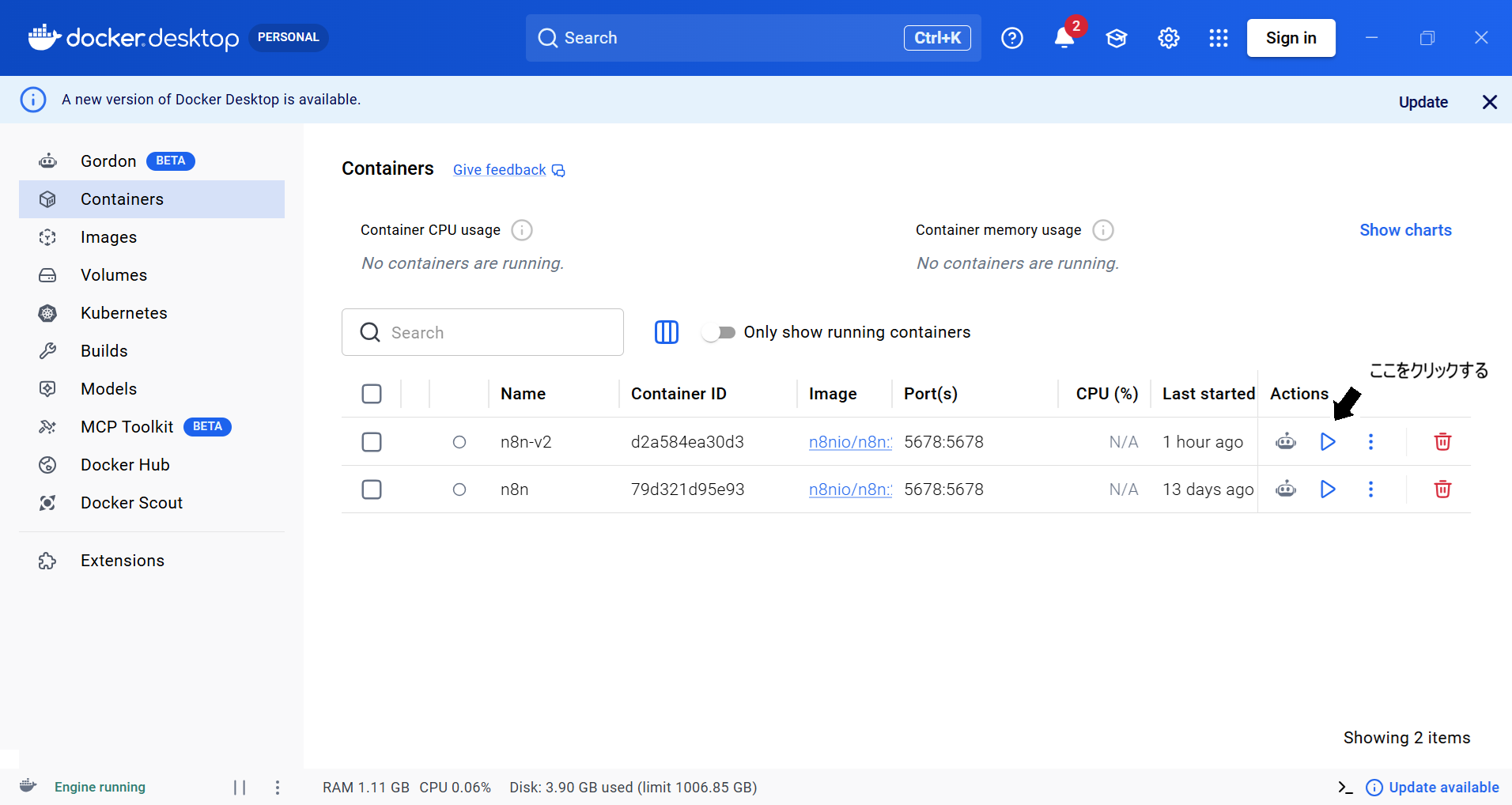
まずDocker Desktopを開きます。左のメニューから「Containers」を選ぶと、自分が作ったコンテナの一覧が表示されます。
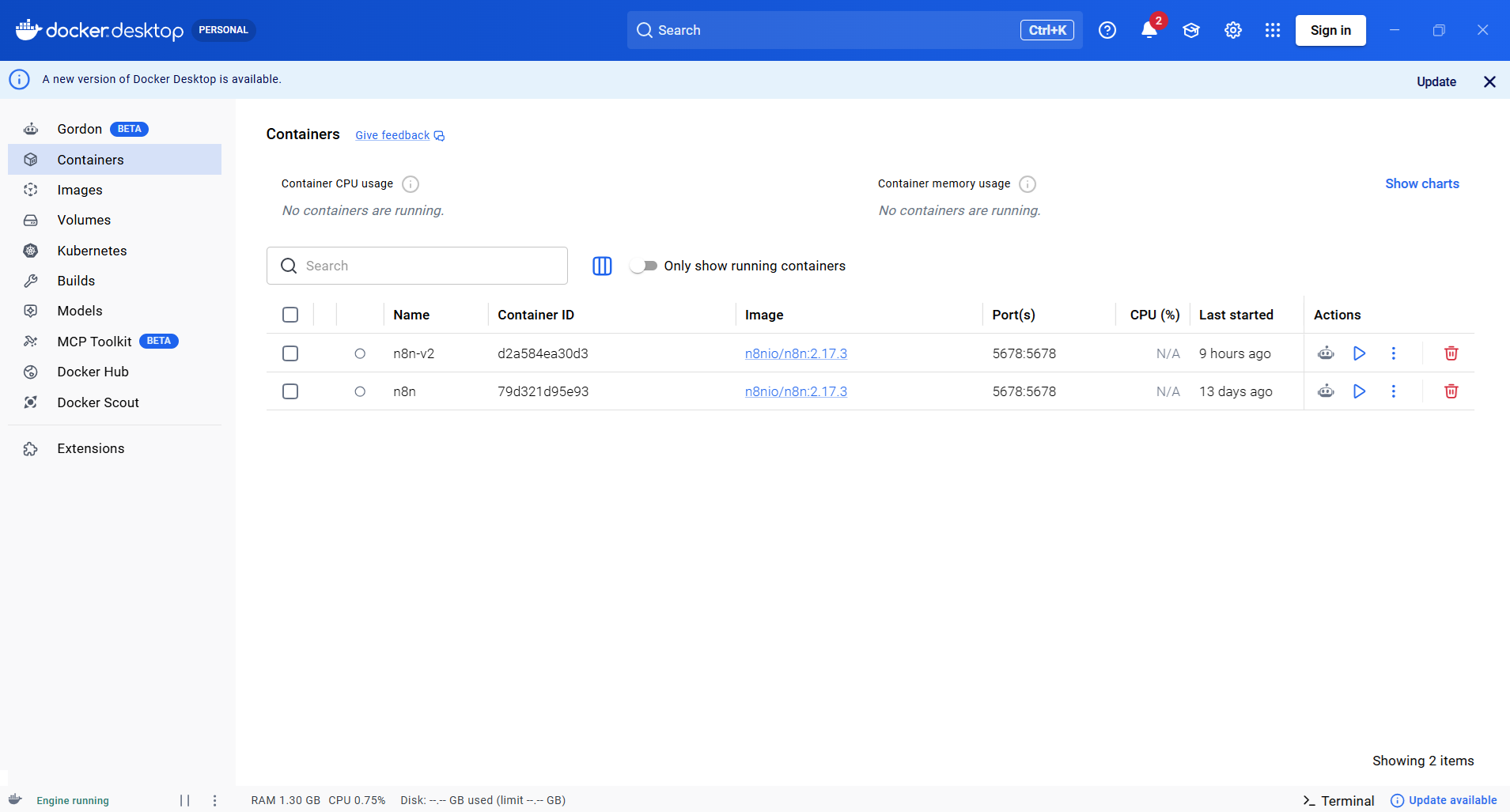
n8n-navi管理人のDocker Desktop画面には「n8n」と「n8n-v2」の2つが並んでいます。これをコンテナと言います。そのコンテナがなぜ二つあるのか少しだけ説明させてください。
コンテナ名「n8n」は最初に作ったコンテナで、日本語化とタイムゾーンの設定だけが入っています。「n8n-v2」はあとから追加したもので、日本語化とタイムゾーン、共有フォルダ、タイムアウト時間など、5つの設定を入れたコンテナです。普段は「n8n-v2」の方を私は使っています。
詳しいことは、以下の2つの記事で解説しています。
n8nの日本語化とタイムゾーンの設定方法

5つの設定を入れたコンテナの作り方
あなたの画面には、ご自身で作ったコンテナが一つ表示されているはずです。コンテナ名はユーザーによって違いますが気にせずに自分の作ったコンテナを使ってください。
Actionsの列にある「▶」(再生ボタン)をクリックすると、コンテナが起動します。
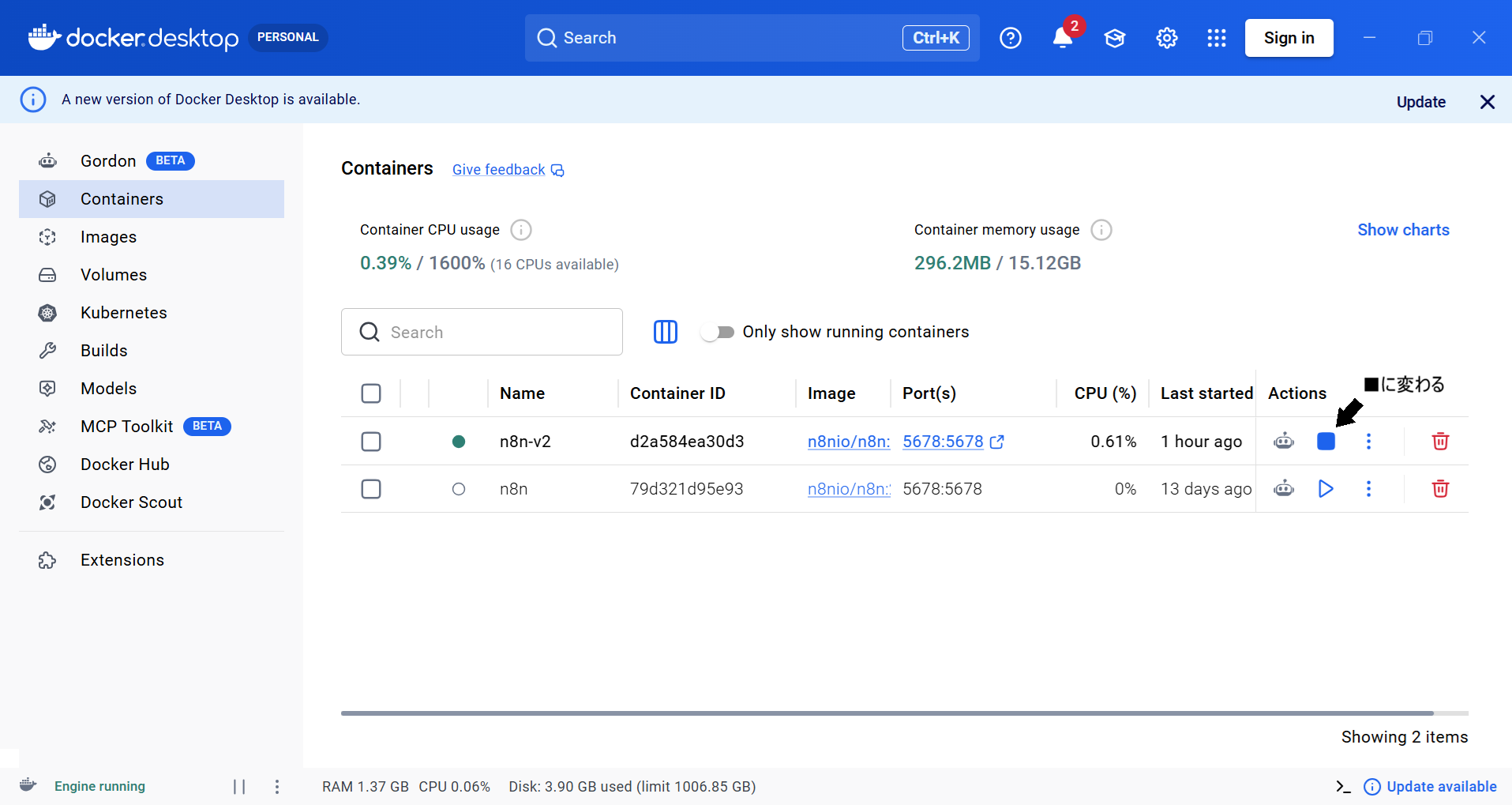
ボタンが「■」(停止ボタン)に変わっていれば、起動成功です。あわせて、左側の丸印が緑色に変わっているのも確認できます。これでn8nが動いている状態になりました。
続けてブラウザを開いて、以下のアドレスにアクセスしてください。
http://localhost:5678すると、こんな画面が表示されます。
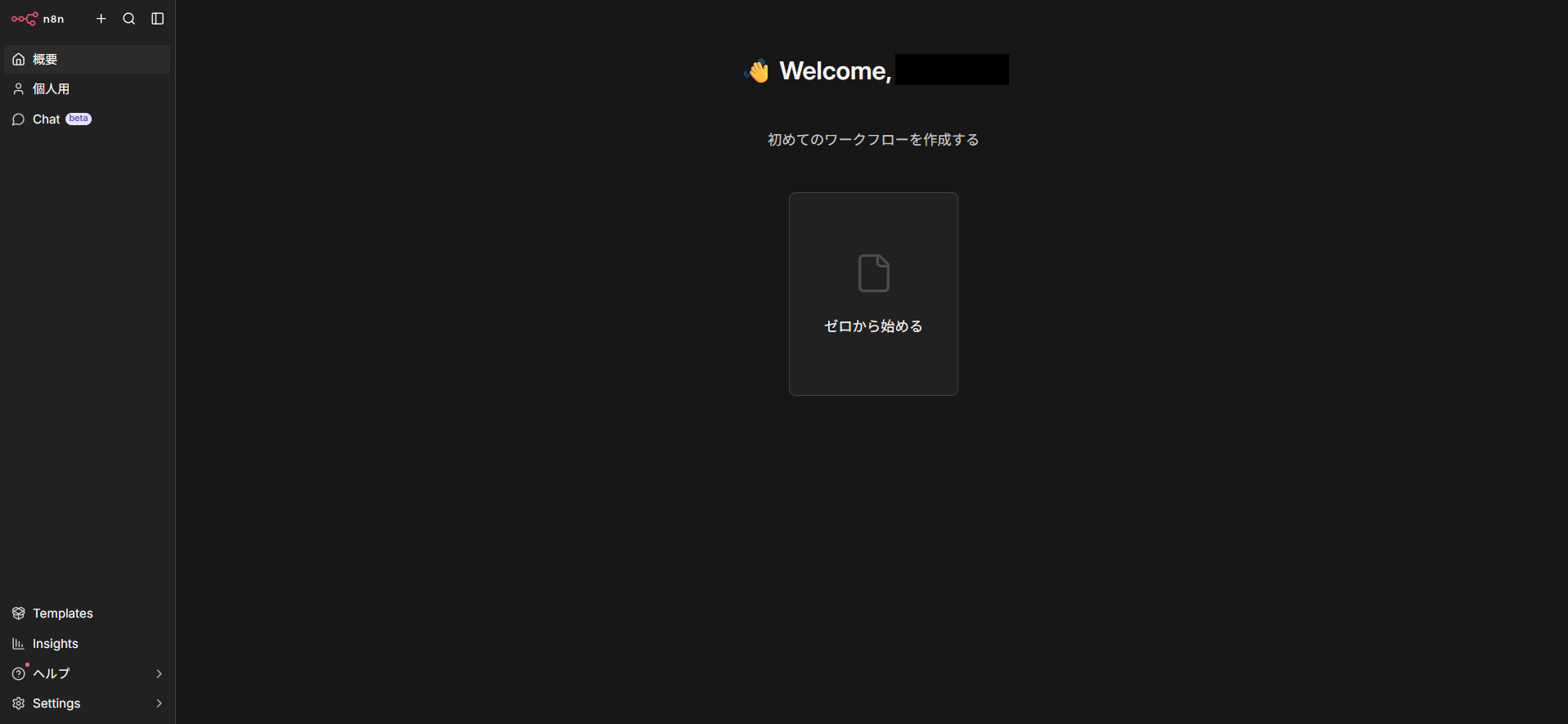
これがn8nのホーム画面です。中央に「初めてのワークフローを作成する」と書かれていて、その下に「ゼロから始める」というボタンがあります。
画面の左側にはサイドバーがあって、ここからn8nのいろいろな画面に移動できます。とりあえず今回は真ん中の「ゼロから始める」をクリックしてみましょう。
ワークフロー編集画面に入る
「ゼロから始める」をクリックすると、画面が切り替わって、こんな表示になります。
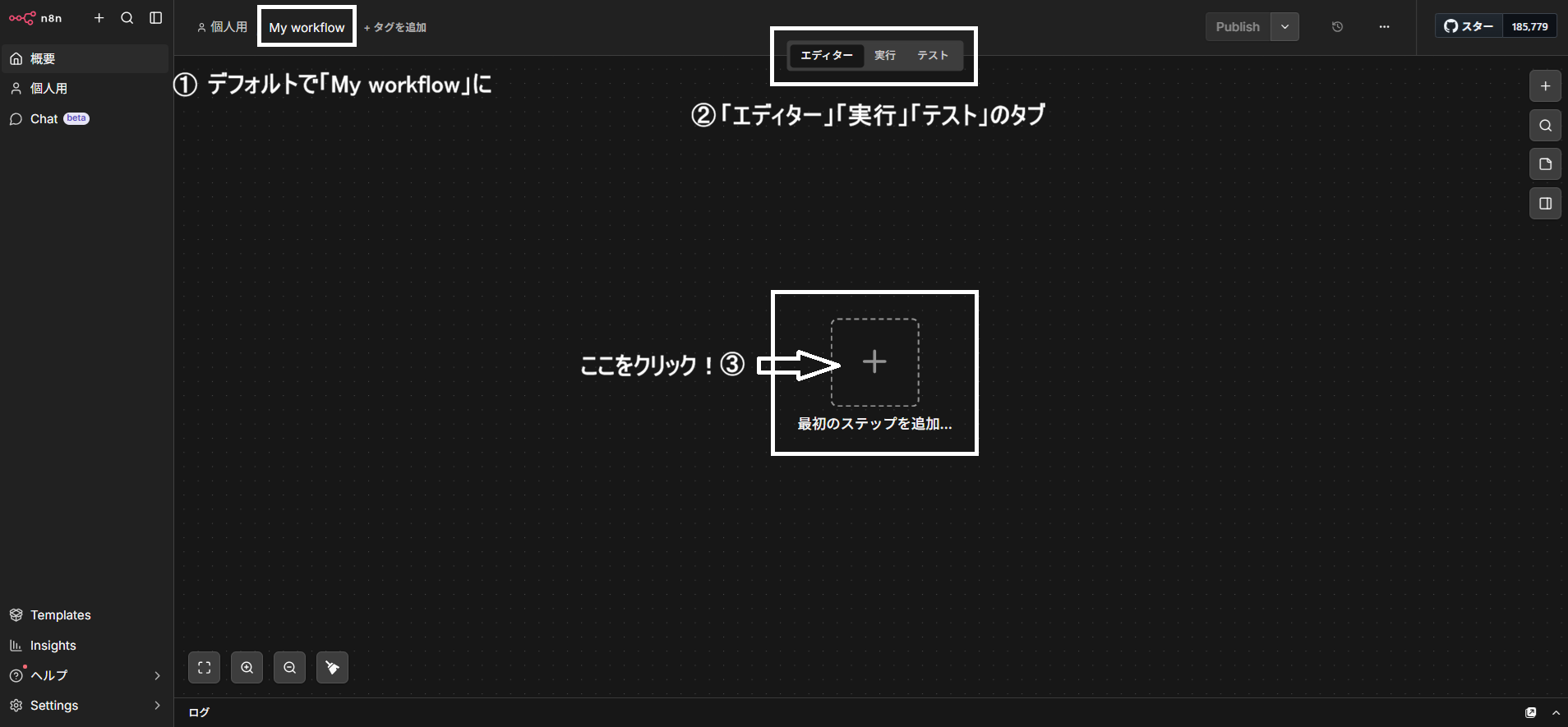
これがワークフローを作るための「キャンバス」と呼ばれる作業エリアです。少し画面の見方を整理しましょう。
画面の上の方に①「My workflow」という文字が見えます。これは今から作るワークフローの名前で、デフォルトで「My workflow」となっています。任意の分かりやすい名前に変更してください。あとから変更できるので、ひとまずこのままで大丈夫です。
その下にある②「エディター」「実行」「テスト」は、画面を切り替えるためのタブです。今は「エディター」が選ばれていて、ここでワークフローを組み立てます。
そして、画面の真ん中に③「最初のステップを追加…」という点線で囲まれた四角があります。ここをクリックすると、ワークフローの最初のステップを選ぶことができます。
n8nでは、処理の1つひとつのことをノードと呼びます。ノードをいくつかつなげて作業の流れを作ることが、ワークフロー作成の基本になります。
トリガーノードを追加する
中央の「+」をクリックすると、画面の右側にこんなパネルが開きます。n8n-navi管理人は、このパネルが開いたとき、「n8nって難しいかも・・・」と感じました。なぜならばn8nは簡単にノーコードで自動化できると聞いていたからです。皆さんもそう感じたかもしれませんが安心してください。これから細かく説明していきます。
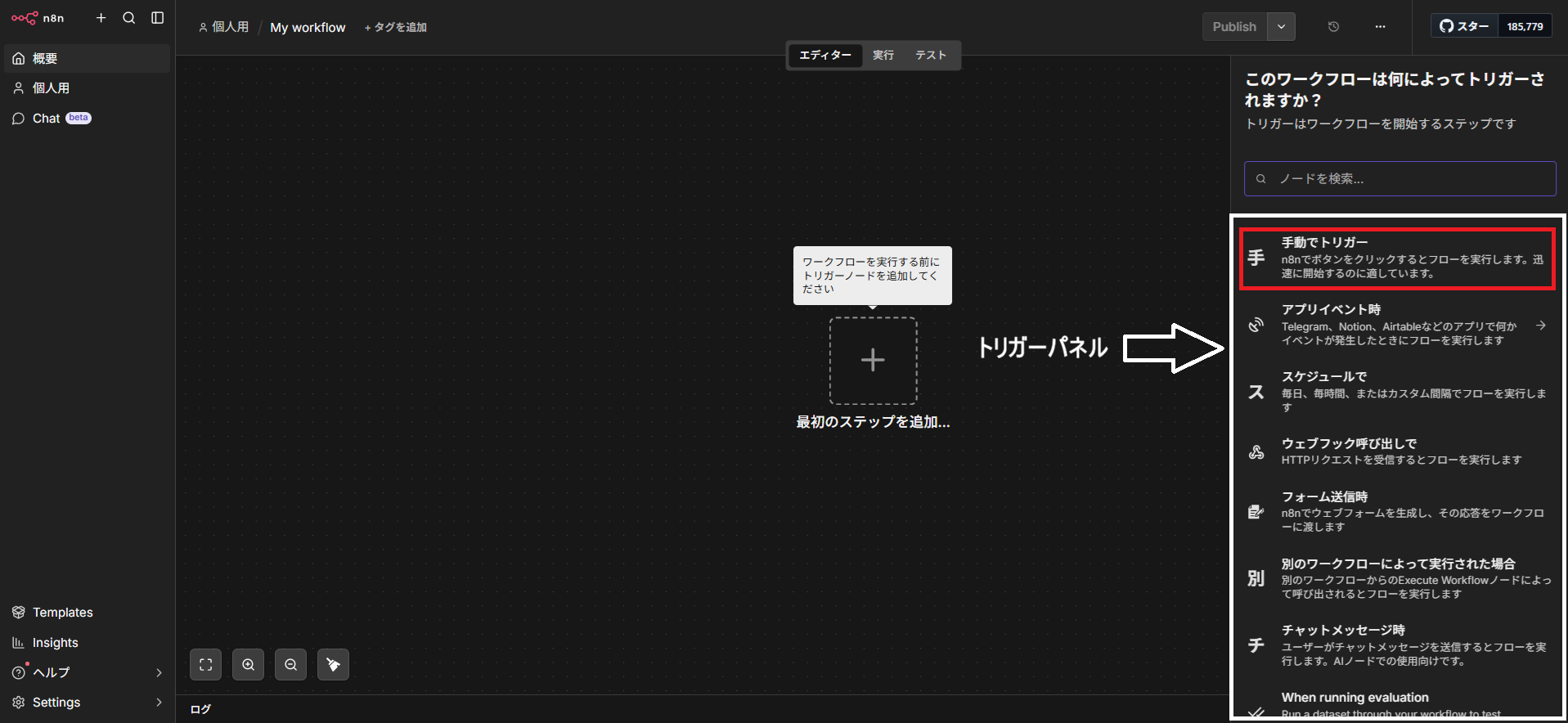
「このワークフローは何によってトリガーされますか?」という質問が書かれていて、その下にいろいろな選択肢が並んでいます。
トリガーとは、ワークフローを動かすきっかけのことです。よく使うものを少しだけ紹介します。
- 手動でトリガー:自分でボタンを押したときに動く
- スケジュールで:毎日○時、毎週○曜日など、決まった時間に自動で動く
- アプリイベント時:メールが届いた、フォームが送信されたなど、何かが起きたときに動く
- ウェブフック呼び出しで:外部サービスから合図を受けたときに動く
n8nはこのトリガー設定がないと始まりません。必ず何かをきっかけに、「手動でボタンを押す」、「予定時間になったら」、「メールが届いたら」、というようにn8nの自動化が始まるのです。今回は練習なので、一番上の「手動でトリガー」を選びます。クリックしてみてください。
すると画面が切り替わって、こんな表示になります。
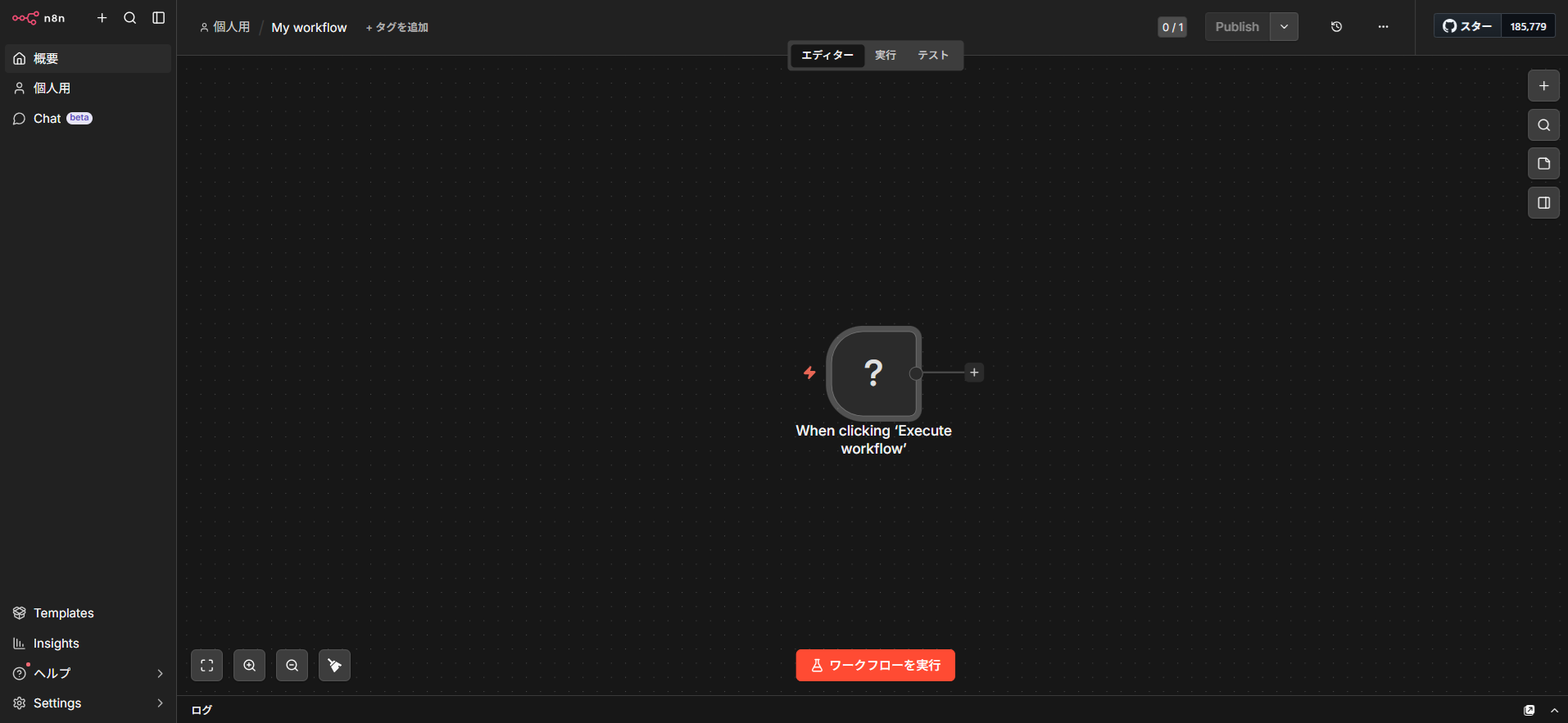
中央に「?」マークのついた四角が現れました。これが追加された「手動トリガーノード」です。下に「When clicking ‘Execute workflow’」と書かれています。これは「『ワークフローを実行』ボタンを押したら、ここからスタートしますよ」という意味です。つまり、このノードがワークフロー全体のスタート地点になります。
これでワークフローのスタート地点ができました。
次のステップを追加する
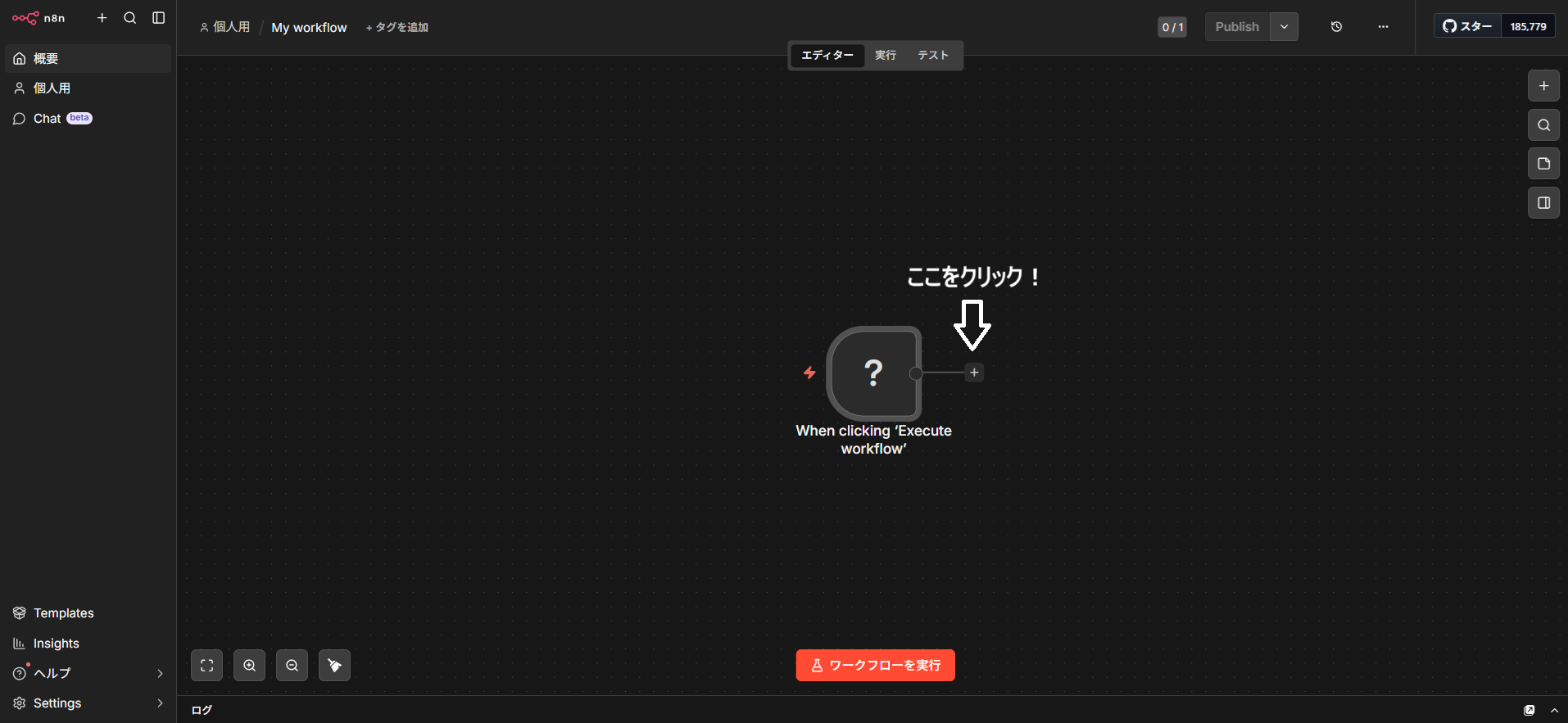
トリガーノードの右側に小さな「+」マークがあります。これをクリックすると、次のステップを選ぶ画面が開きます。
「次は何をしますか?」という質問とともに、6つのカテゴリーが並んでいます。
- AI:自律型エージェントの構築、ドキュメントの要約など
- アプリでのアクション:Googleスプレッドシート、Telegram、Notionなどでの操作
- データ変換:データの操作、フィルタリング、変換
- フロー:分岐、結合、ループなど
- コア:コードの実行、HTTPリクエストの作成、Webhookの設定など
- 人間参加型:続行する前に承認や入力を待つ
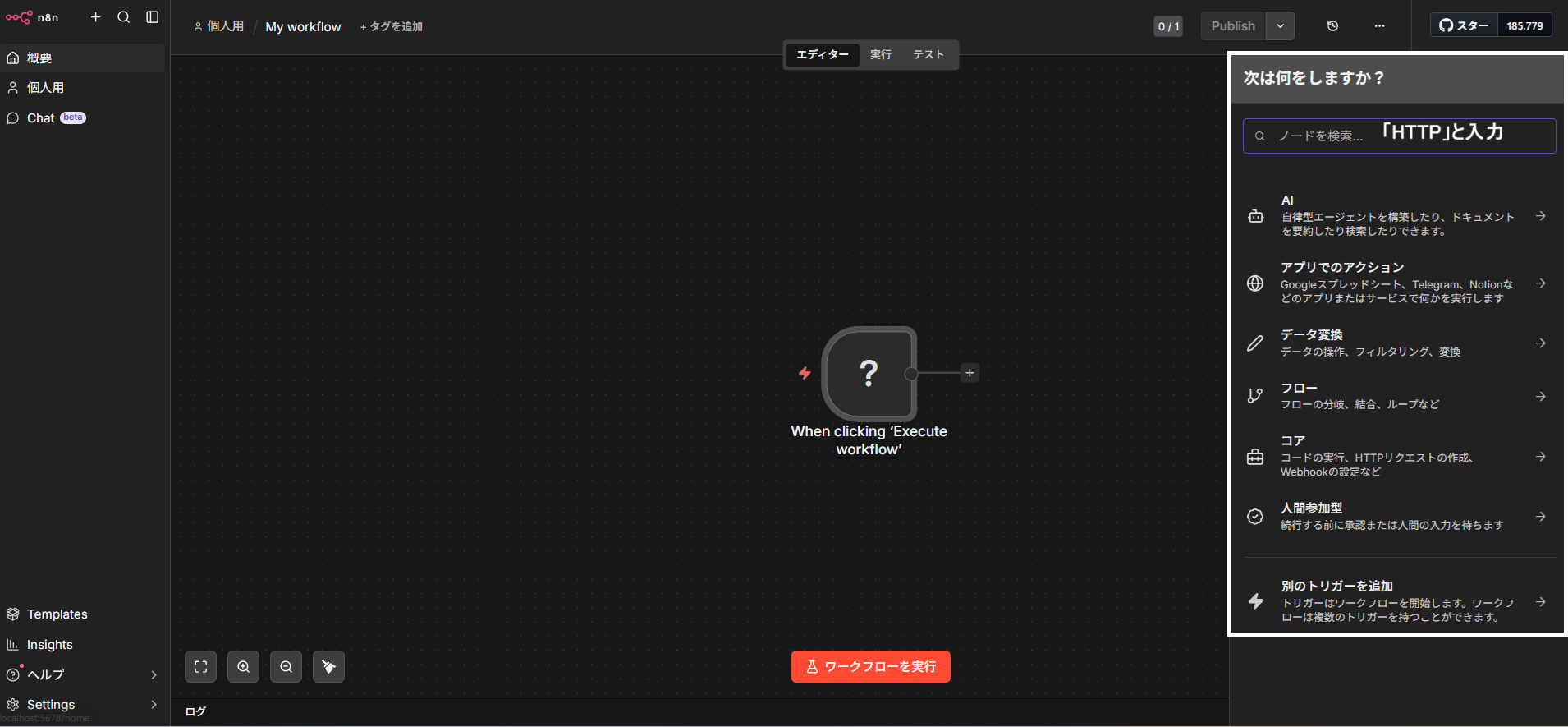
ちょっと難しい用語が並びますが、今回はインターネット上のサービスからデータを取ってくる練習なので、検索欄に「HTTP」と入力してみます。
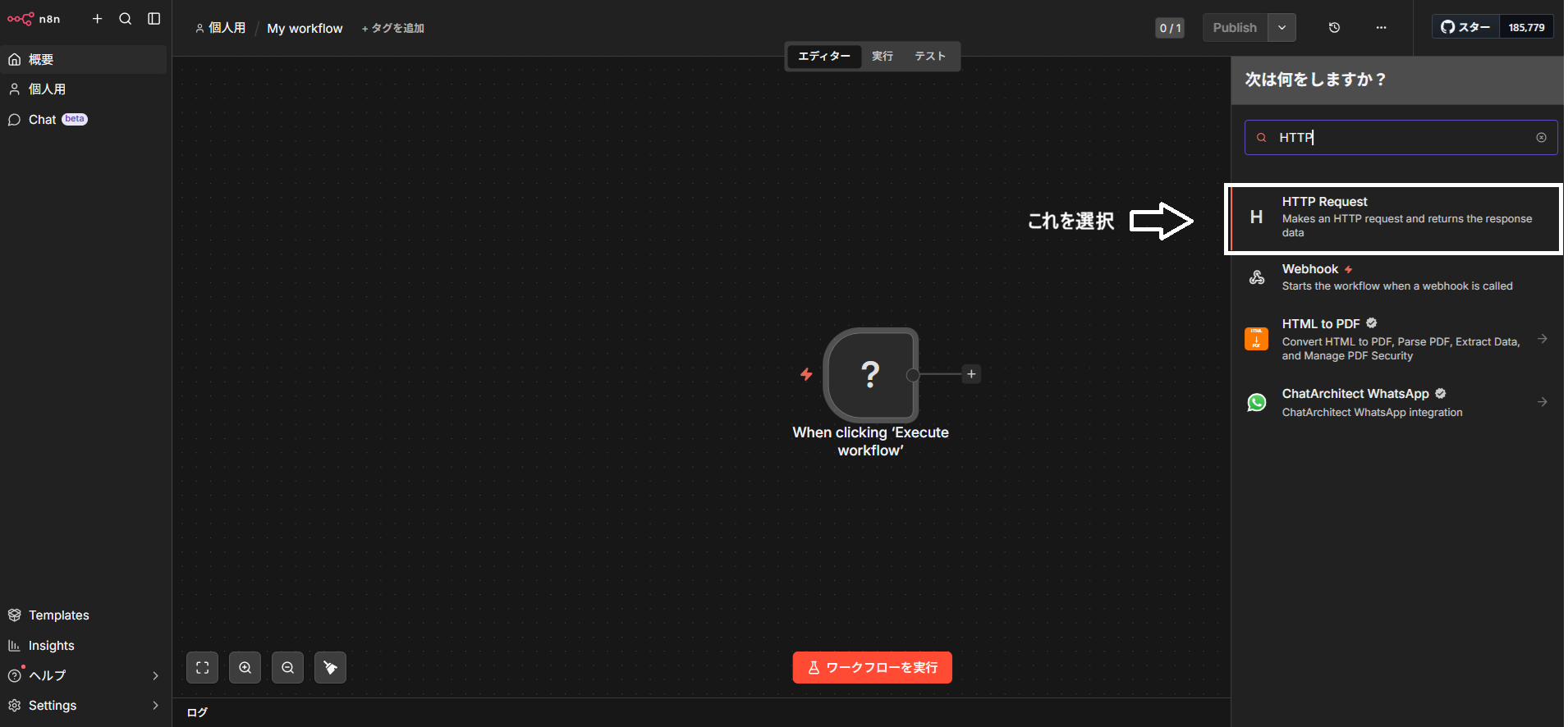
すると、いくつかの候補が表示されます。一番上の「HTTP Request」をクリックしてください。
HTTP Requestノードを設定する
クリックすると、こんな設定画面が開きます。
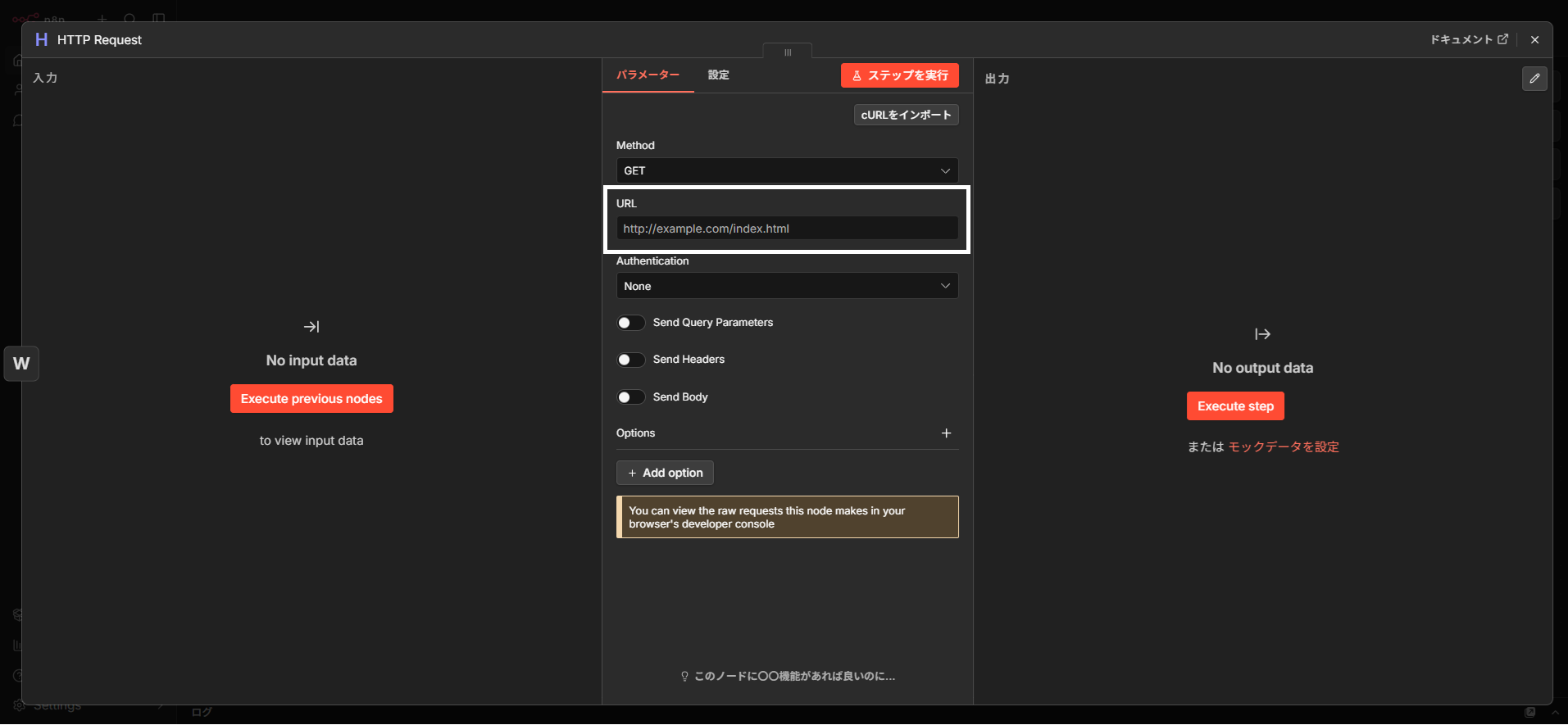
少し情報量が多くて戸惑うかもしれませんが、今回触るのは一つだけです。真ん中あたりにある「URL」という欄に、データを取りたいインターネット上のURLアドレスを入れます。
ここで少しだけ補足。HTTP Requestというのは、インターネット上のサービスからデータを取ってくる仕組みのことです。本来であればプログラム(PythonやJavaScriptなどのプログラム)を書かないとできない処理ですが、n8nではこのようにURLを入れるだけで実行できます。これがn8nの大きな魅力の1つです。
ここで先ほど出てきた「GitHubって何?」という方のために少しだけ補足します。GitHubは、世界中のソフトウェア開発者が自分の作ったプログラムを公開・共有している場所です。n8nもGitHub上で公開されていて、誰でも開発の最新情報を見ることができます。今回はそのデータを練習として取得してみます。
URLの欄に、以下のアドレスを入力してください。
https://api.github.com/repos/n8n-io/n8nこれは、n8nの開発情報が公開されているGitHub上のアドレスです。誰でもアクセスできるので、安心して使えます。
入力するとこんな状態になります。
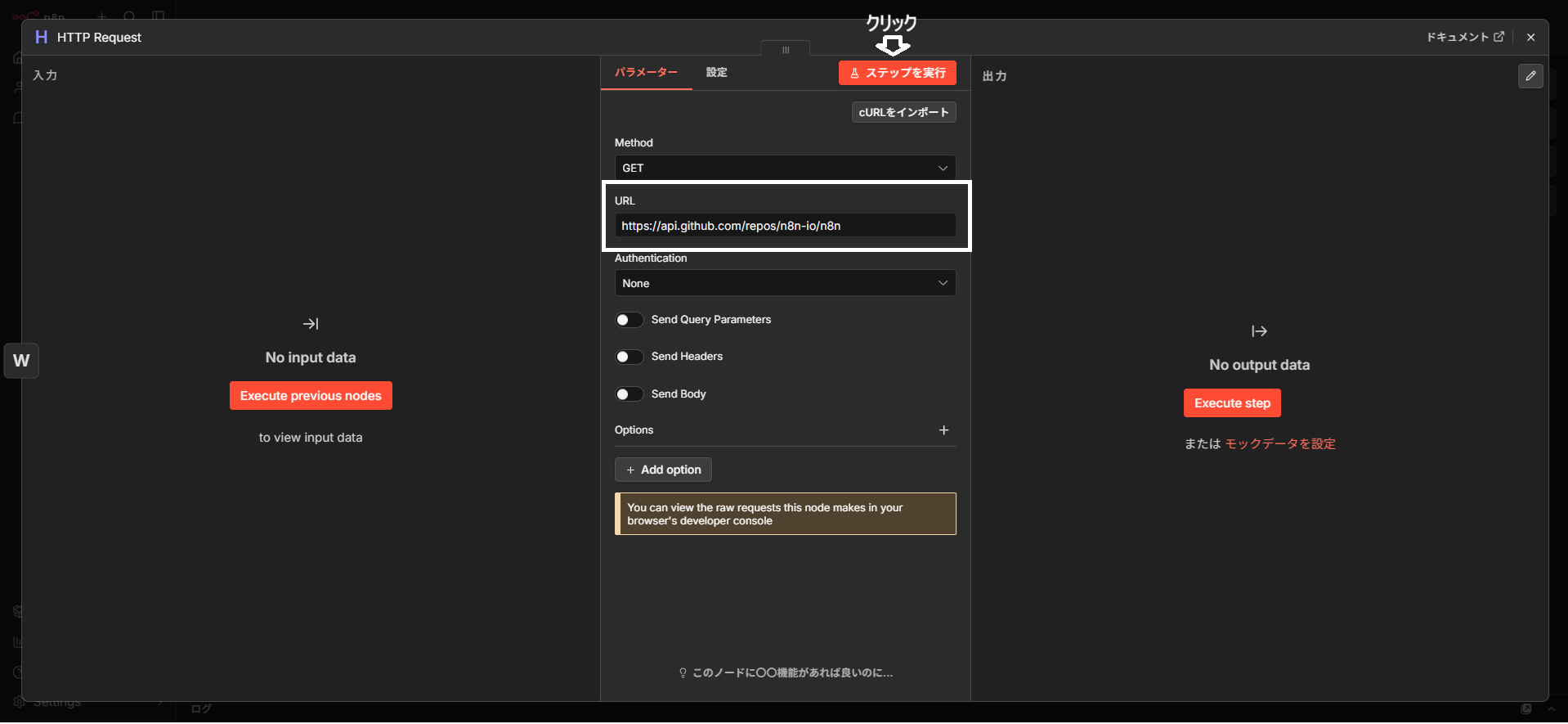
ほかの設定はデフォルトのままで構いません。これで設定は完了です。
ワークフローを実行する
右上にある赤い「ステップを実行」ボタンをクリックしてみてください。初めてのワークフローの実行。n8n-navi管理人は一番最初にこのボタンを押すときはドキドキします。
少し待つと、画面の右側に取得したデータが表示されます。
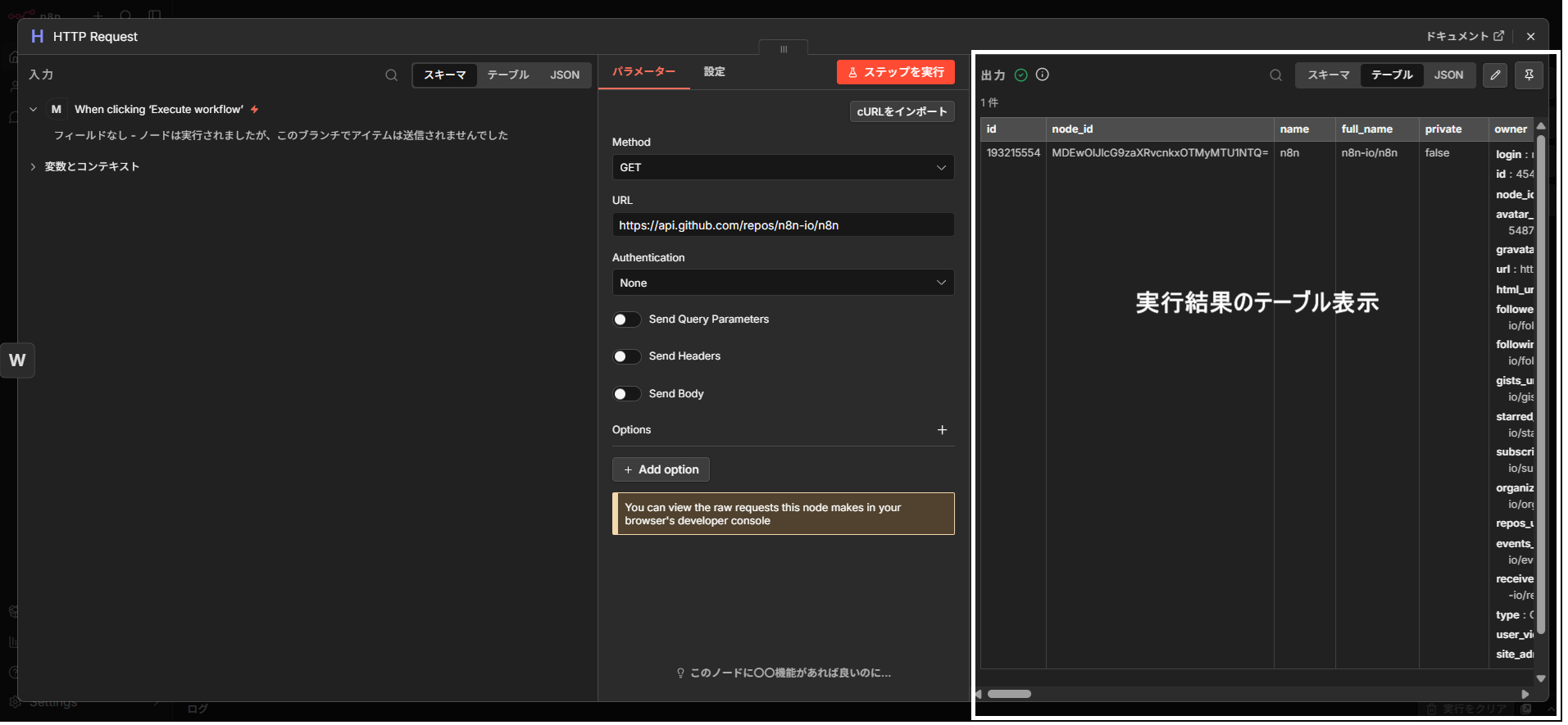
たくさんの情報が並んでいますが、これがn8nの開発情報そのものです。idやname、descriptionなど、いろいろな項目が見えるはずです。最初はまったくわからないと思いますが、気にせずに。
右側のテーブルを横にスクロールしたり、下のほうに進むと、もっと詳しい情報を確認できます。
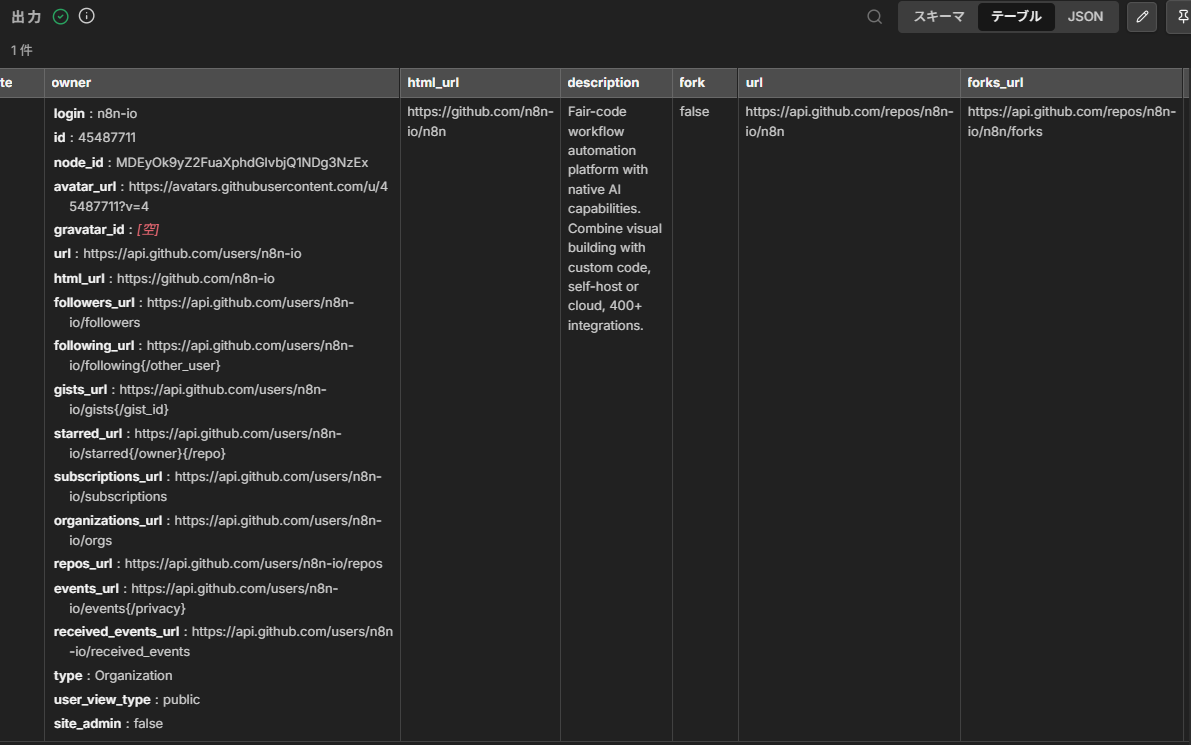
たとえばdescriptionの欄を見ると、英語で「Fair-code workflow automation platform with native AI capabilities. Combine visual building with custom code, self-host or cloud, 400+ integrations.」と書かれています。これがn8n公式の説明文です。
ここまで来たら、ワークフローが正しく動いた証拠です。最初は詳しい情報の意味を一つずつ覚える必要はありません。もし知りたい場合は画面をキャプチャしてAIに聞けば教えてくれます。
完成したワークフローを確認する
設定画面の右上にある「×」を押して閉じると、キャンバスに戻ります。今のワークフローの全体像はこうなっています。
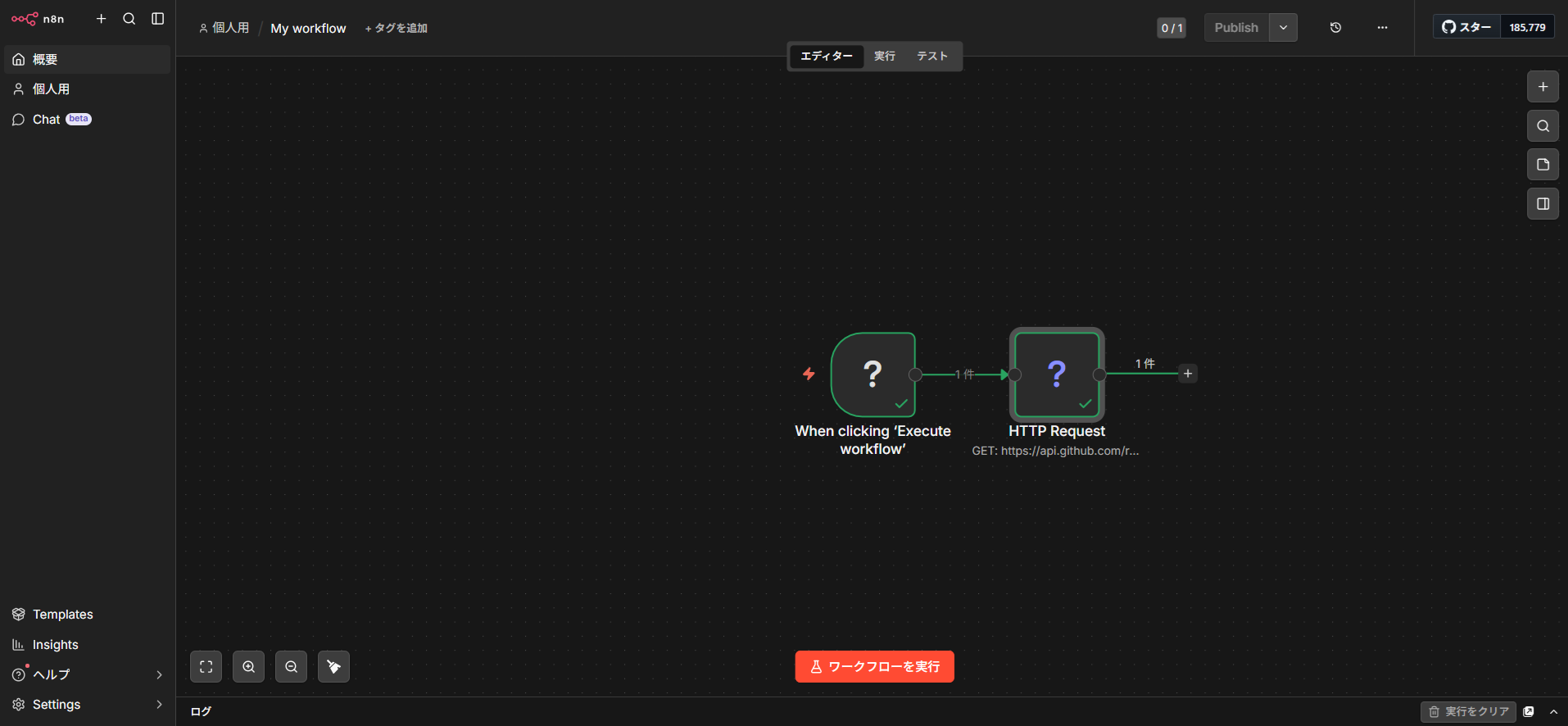
「When clicking ‘Execute workflow’」というトリガーノードと、「HTTP Request」ノードが線でつながっています。両方のノードに緑のチェックマークが付いていれば、正常に動いたという意味です。
シンプルですが、これが立派なワークフローです。トリガーをきっかけに、外部のサービスからデータを取ってくる。この基本の流れが分かれば、あとは一つずつ繋げるサービスを増やして応用していくだけです。とは言っても、やはり難しく感じる人も多いでしょう。管理人も難しいと感じました。しかしこれから広がる世界、自動化した世界を考えるとワクワクしてきます。きっとあなたもできると信じてお互いに学んでいきましょう。
今回のおさらい
- n8nのワークフローは「ノード」をつなげて作る
- 最初のノードは「トリガー」で、ワークフローを動かすきっかけになる
- 続けて「HTTP Request」などのノードを追加して処理を組み立てる
- URLを入れるだけで、プログラムを書かずに外部サービスからデータを取れる
最初の1本としては、これで十分です。
次のステップへ
今回のワークフローはまだ「データを取ってきて画面に表示するだけ」で、何かに使えるものではありません。次回は、もう少し実用に近づけるために、定期的に自動でワークフローを動かす方法を見ていきます。
n8nの本領が発揮されるのは、こうした自動実行ができるようになってからです。少しずつ、慣れていきましょう。