ノーコードで業務を自動化できるツールn8nを、自分のパソコンにインストールする手順を解説します。あわせて画面の日本語化と、日本時間(タイムゾーン)の設定も行います。Docker Desktopの準備が終わっていれば、ここからの作業は15分から20分ほどで完了します。これがn8nの使い方の最初のステップになります。
コマンドを入力する作業が出てきますが、決められた文字列をコピーして貼り付けるだけです。コマンドとはパソコンに命令を出すための文字列のことで、自分で考える必要はありません。プログラミング知識は一切不要なので、安心して進めてください。
作業の全体像は、データの保存場所を作り、n8nを起動し、日本語化ファイルを適用し、再起動する、という流れです。順番に進めていきます。
Docker Desktopが起動していることを確認する
最初に、Docker Desktopが起動していることを確認します。画面右下のタスクバー(時計のあたり)に、クジラのマークが表示されていれば起動中です。
見当たらない場合は、デスクトップにある「Docker Desktop」のアイコンをダブルクリックして起動してください。起動には30秒から1分ほどかかります。
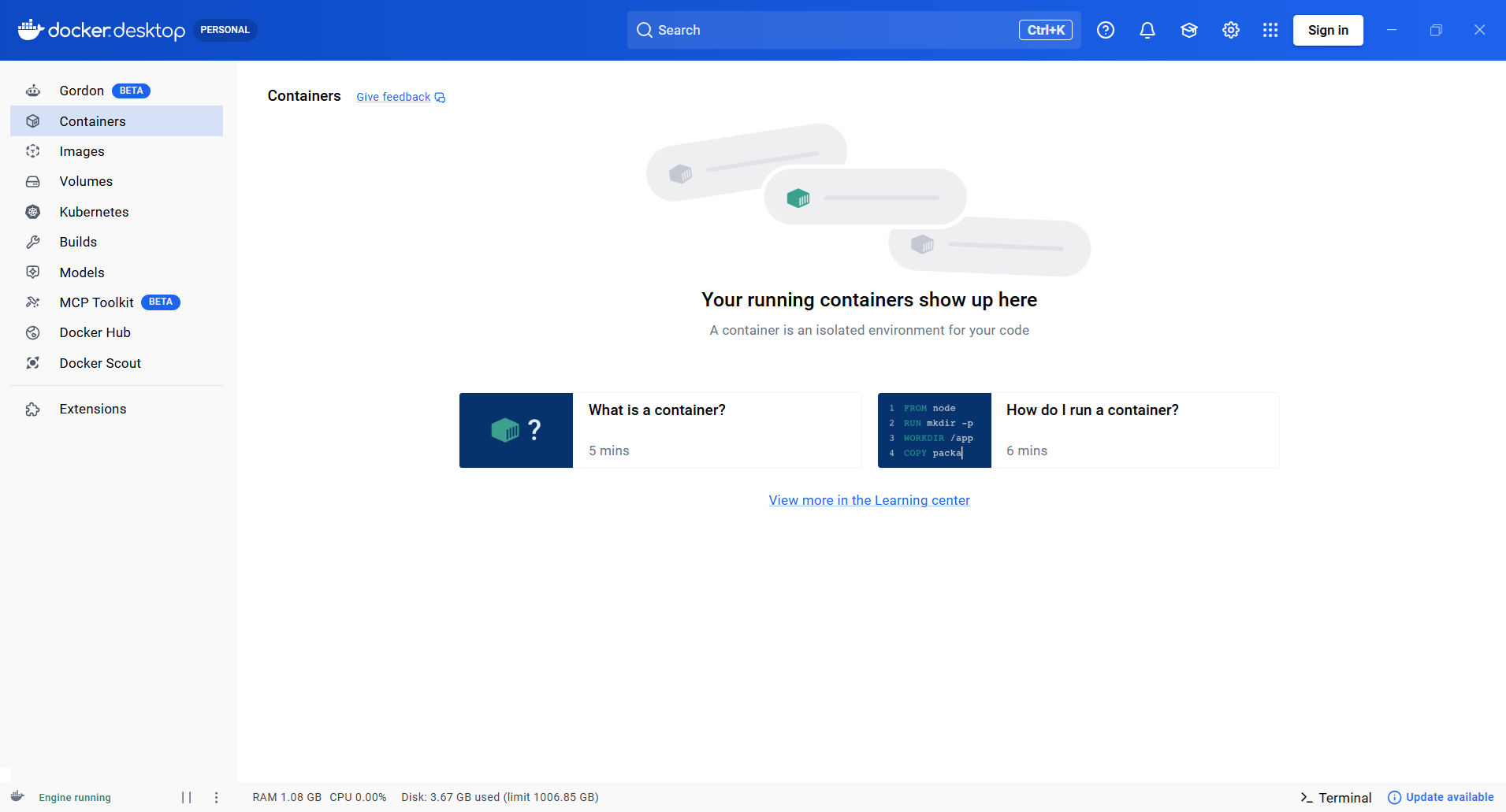
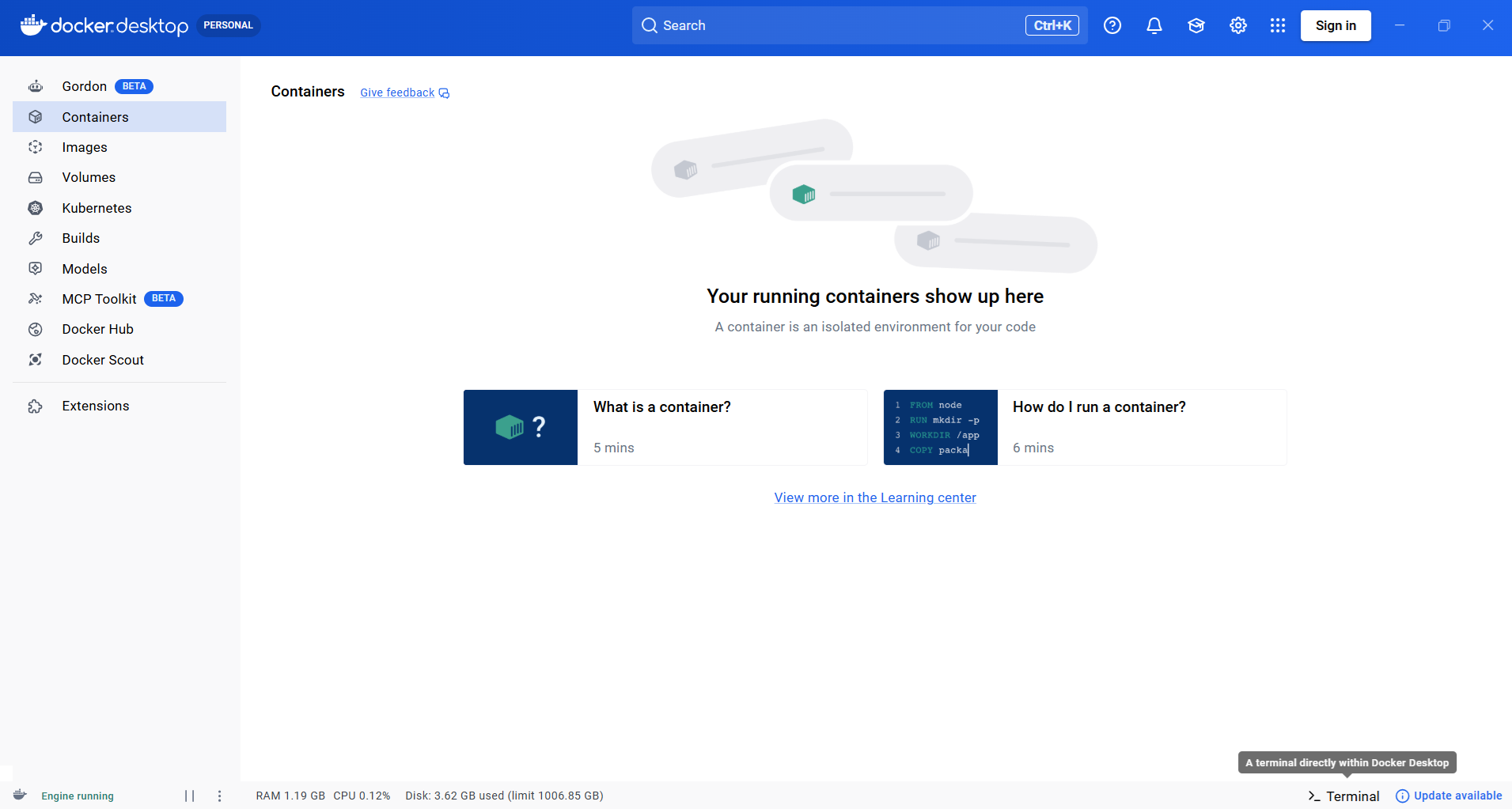
Docker Desktopの画面を開いたら、左側のメニューから「Containers」をクリックしておきます。画面左下に「Engine running」と緑色で表示されていれば準備完了です。
コマンドを入力する画面(ターミナル)を開く
n8nをインストールするには、コマンドを入力する画面が必要です。Docker Desktopの画面右下を見ると「Terminal」という文字があります。これをクリックしてください。
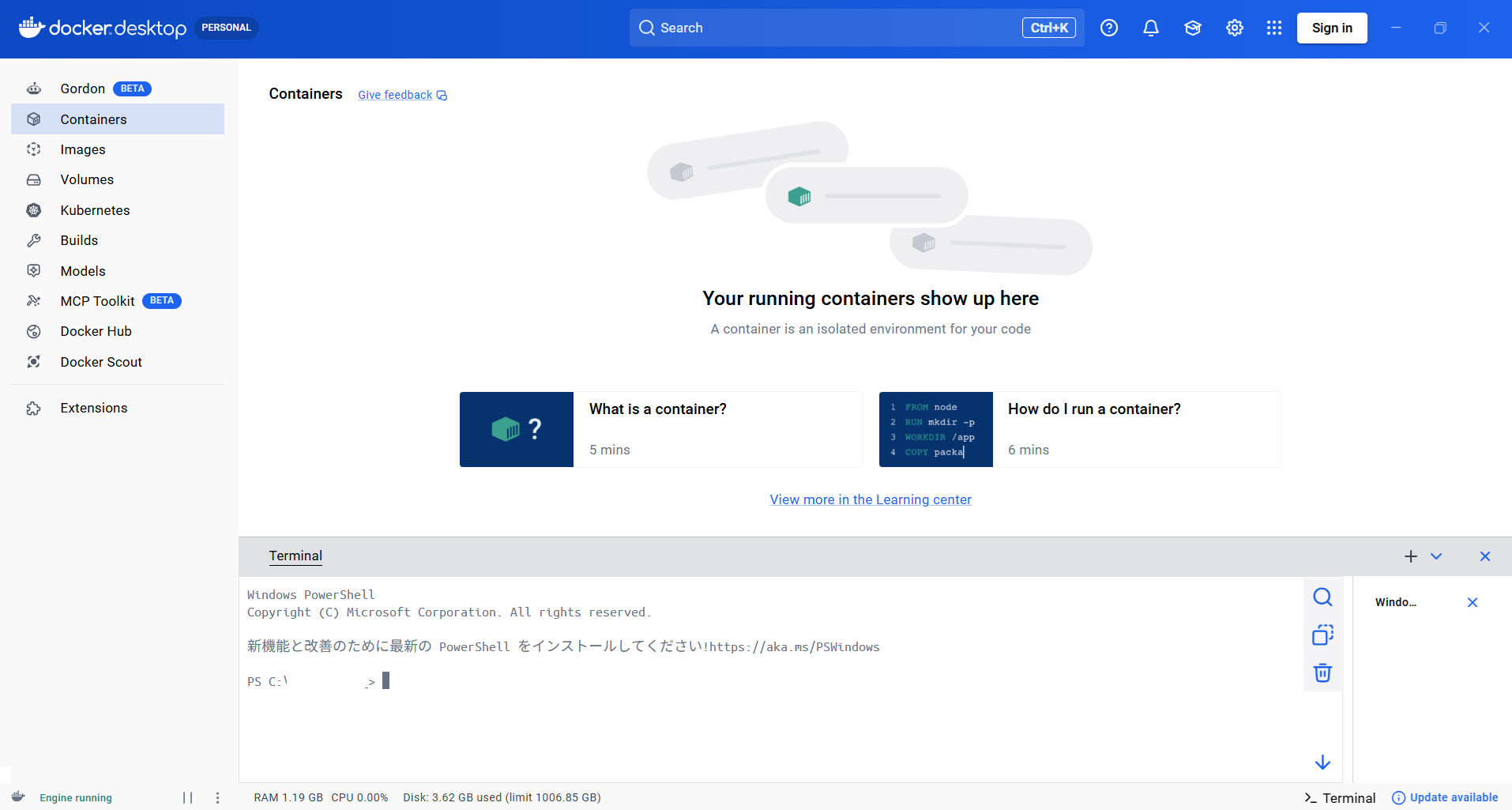
はじめて使う場合は、画面中央に青い「Enable」ボタンが表示されます。これをクリックして有効化します。一度有効化すれば、次回からこのボタンは表示されません。
クリックすると、画面下部にコマンドを入力する画面が開きます。「PS C:\Users\〇〇〇〇〇>」のような表示が出て、その後ろにカーソルが点滅していれば準備完了です。
ステップ1:n8nのデータを保存する場所を作る
最初のコマンドで、n8nが使うデータの保存場所を準備します。これは「n8nの専用フォルダ」のようなもので、ワークフローや設定が消えないように保管しておく場所です。
以下のコマンドをコピーして、ターミナルに貼り付けてEnterキーを押してください。
docker volume create n8n_data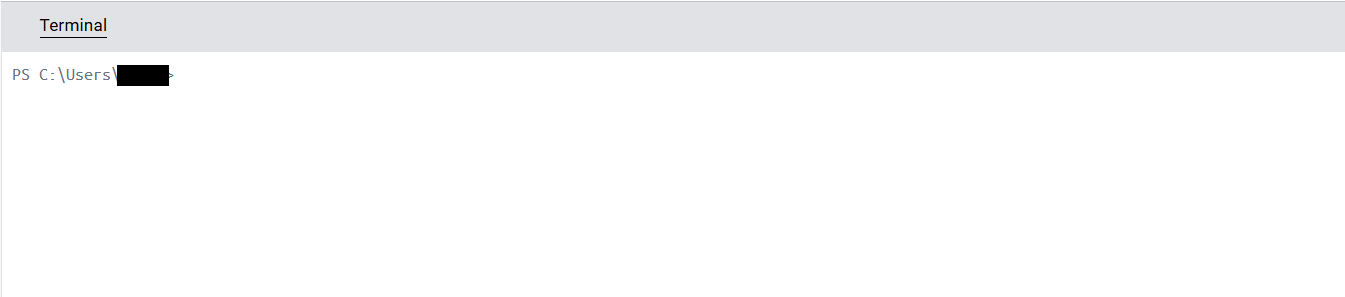
成功すると、画面に「n8n_data」と表示されます。これでデータの保管場所が作られました。このコマンドを実行するのは、最初の1回だけで大丈夫です。
ステップ2:n8nをダウンロードして起動する
次のコマンドで、n8n本体をダウンロードして起動します。このコマンドには、画面の日本語化と、タイムゾーン(日本時間)の設定も含まれています。少し長いコマンドですが、コピー&ペーストすれば1行で済みます。
docker run -d --name n8n -p 5678:5678 -v n8n_data:/home/node/.n8n -e N8N_DEFAULT_LOCALE=ja -e GENERIC_TIMEZONE=Asia/Tokyo docker.n8n.io/n8nio/n8n:2.17.3このコマンドは、n8n本体を起動し、ブラウザからアクセスするための番号(5678)を割り当て、先ほど作ったデータ保管場所と接続したうえで、画面の言語を日本語に、タイムゾーンを日本時間に設定するという内容です。末尾の「2.17.3」はn8n本体のバージョンを指定しています。
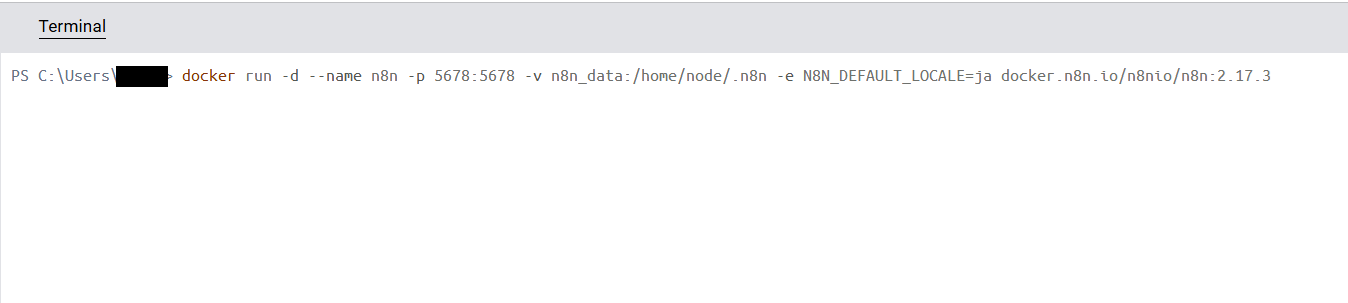
実行すると、n8n本体のダウンロードが始まります。1分から3分ほどかかるので、画面をそのまま見守ってください。英語のメッセージがたくさん流れますが、これは正常な動作です。
ダウンロードが完了すると、最後に長い英数字(コンテナID)が表示されます。これはn8nが正常に起動した証拠です。
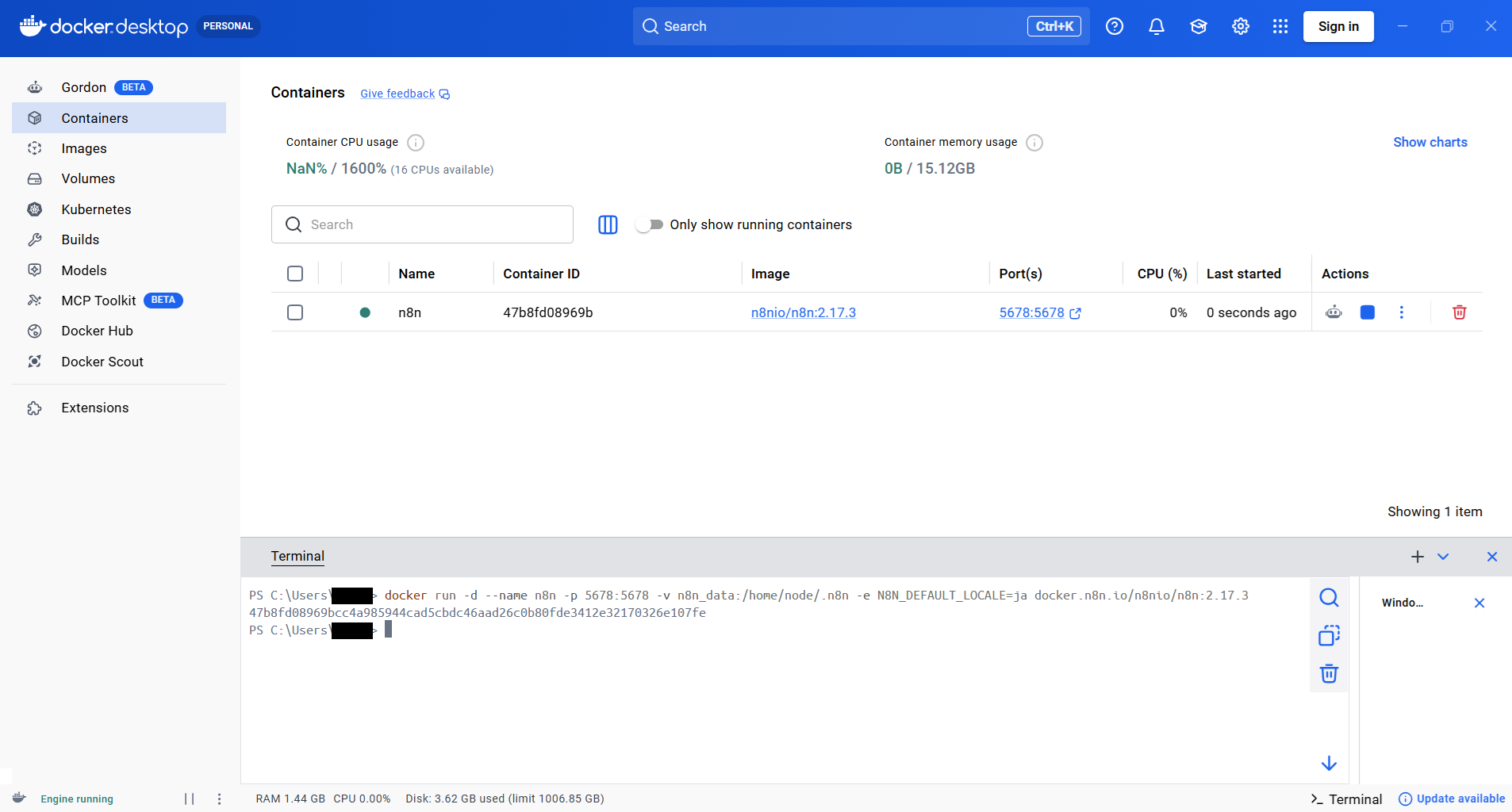
なお、n8n社への匿名利用データの自動送信(テレメトリ)をオフにしたい場合は、代わりに以下のコマンドを使ってください。送られるのは匿名データで、ワークフローの中身が送られることはありませんので、オンのままでも問題ありません。
docker run -d --name n8n -p 5678:5678 -v n8n_data:/home/node/.n8n -e N8N_DEFAULT_LOCALE=ja -e GENERIC_TIMEZONE=Asia/Tokyo -e N8N_DIAGNOSTICS_ENABLED=false docker.n8n.io/n8nio/n8n:2.17.3ステップ3:日本語化ファイルを適用する
ステップ2の設定だけでは、画面は完全には日本語になりません。有志が開発した日本語化ファイルを適用する必要があります。続けて、同じターミナルに以下のコマンドを貼り付けてEnterキーを押してください。
docker exec -u root n8n sh -c "cd /tmp && wget -O editor-ui.tar.gz https://github.com/Tomatio13/n8n-i18n-japanese/releases/download/n8n%402.16.0/editor-ui.tar.gz && tar xzf editor-ui.tar.gz --strip-components=1 -C /usr/local/lib/node_modules/n8n/node_modules/n8n-editor-ui/dist/ && rm editor-ui.tar.gz"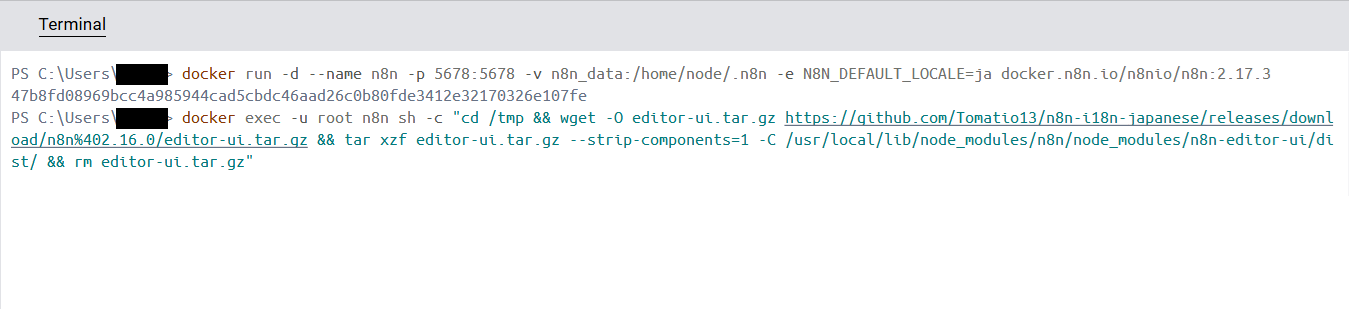
「100%」と表示されて「editor-ui.tar.gz saved」と出れば成功です。このコマンドは、GitHubで公開されている日本語化ファイルをダウンロードして、n8nの画面表示部分に上書きしています。
ステップ4:n8nを再起動する
日本語化ファイルを反映するために、n8nを再起動します。ターミナルに以下を貼り付けてEnterキーを押してください。
docker restart n8nこれでn8nのインストールと日本語化が完了しました。
ブラウザでn8nの画面を開く
ターミナルでの作業は終わりです。いよいよn8nの画面を開きます。ChromeかEdgeを起動して、アドレスバーに以下を入力(またはコピー&ペースト)してください。
http://localhost:5678n8nのオーナーアカウント作成画面が表示されます。
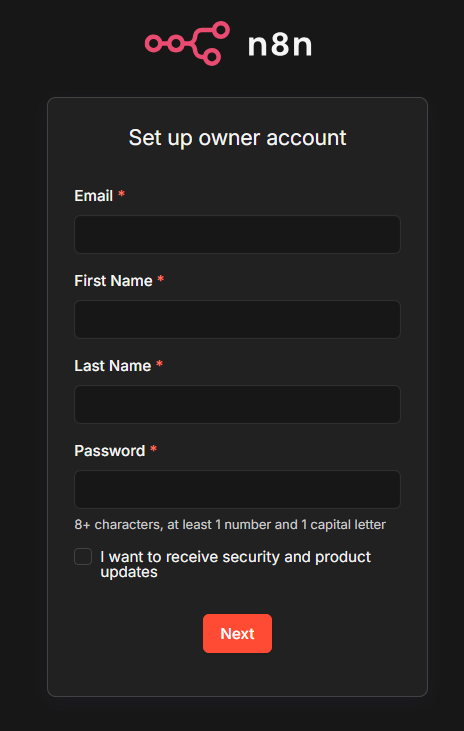
日本語化が適用されていても、アカウント作成画面など英語のまま残る部分があります。これは翻訳パッケージの対応範囲によるもので、正常な動作です。
オーナーアカウントを作成する
「Set up owner account」と書かれた画面で、自分のアカウント情報を入力します。このアカウントは、インターネット上のサービスに登録するわけではありません。自分のパソコンの中でn8nを管理するための情報です。
入力する項目は、メールアドレス(Email、パスワードを忘れた時のために必要)、名(First Name)、姓(Last Name)、パスワード(Password、8文字以上で数字1つと大文字1つを含むこと)の4つです。下のチェックボックス「I want to receive…」は、お知らせメールを受け取るかどうかの確認です。不要であればチェックなしで構いません。入力が終わったら「Next」をクリックします。パスワードはあとで使うことがあるので、忘れないように記録しておいてください。
アンケート画面に答える
次にn8n側のアンケート画面が表示されます。「Customize n8n to you(あなたに合わせてn8nをカスタマイズ)」と書かれていますが、回答内容で機能が変わることはありません。気軽に選んで大丈夫です。
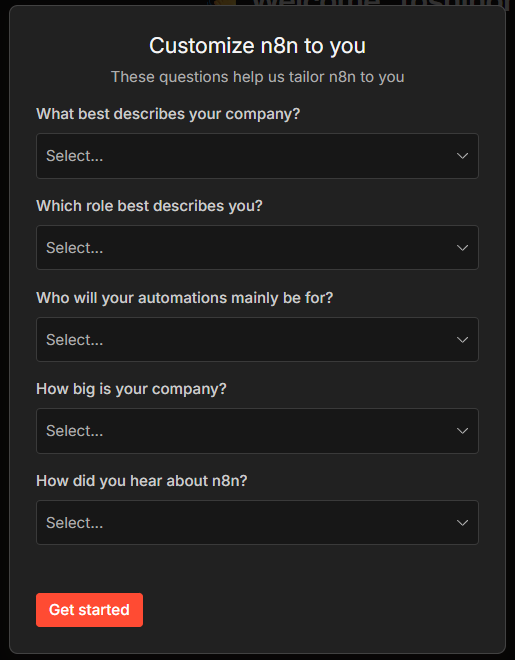
個人事業主や小規模ビジネスでの利用なら、会社のタイプは「Small business」または「Freelancer / Solopreneur」、役割は「Business Owner / Executive」または「Founder」、自動化は誰のためかは「Myself」または「My business」、会社の規模は「Just me」または「1-10」あたりが自然な回答です。回答が終わったら「Get started」をクリックします。
「Get started」をクリックすると、「Get paid features for free」と書かれた画面が表示されます。これは無料ライセンスキーの取得画面で、ワークフローをフォルダで整理する機能や、実行履歴を検索する機能などが無料で使えるようになります。
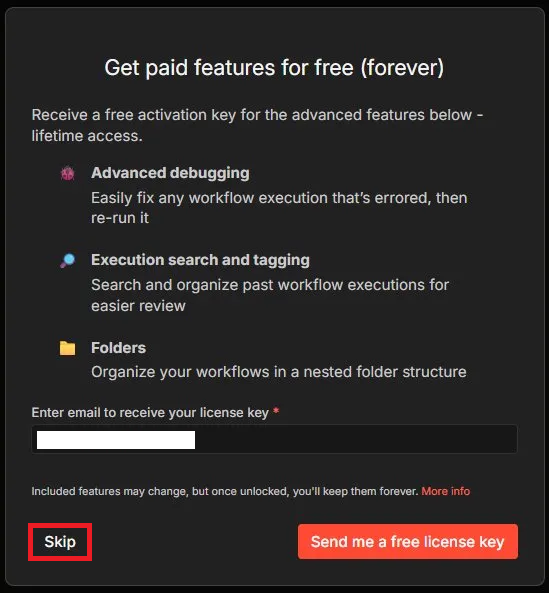
ここで続けて無料ライセンスキーを取得することをおすすめします。後からSettings画面で取得することもできますが、一連の流れで済むので分かりやすいです。詳しい取得方法は別記事「n8nの無料ライセンスキーを取得する方法」で解説しています。

もし先に日本語化されたメイン画面を確認したい場合は、Skipをクリックすれば日本語化画面が確認できます。
日本語化されたメイン画面を確認する
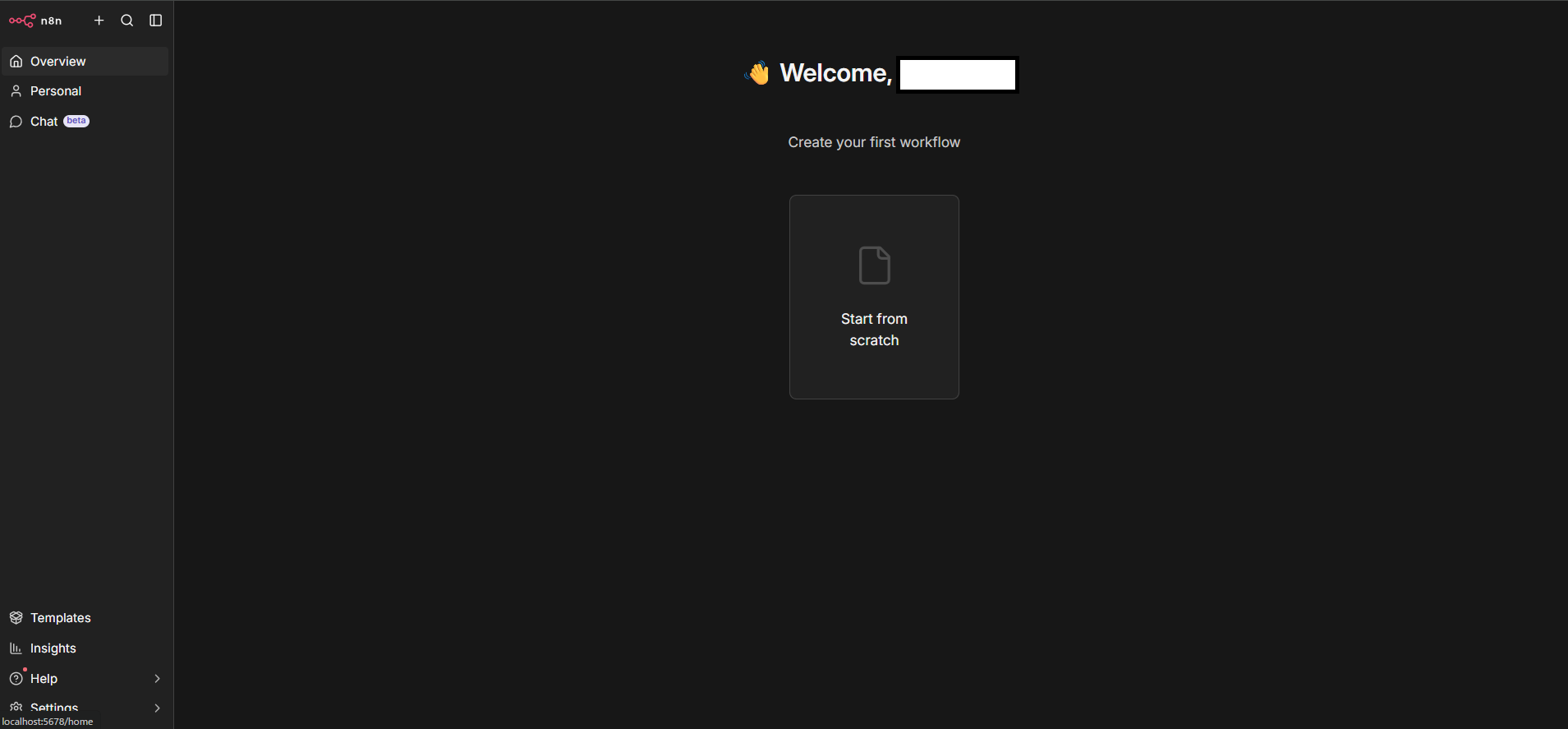
ライセンスキーのSkipをクリックすると、n8nのメイン画面が表示されます。ここで日本語化の効果がはっきり分かります。日本語化をしなければ、下の画像のように画面は英語のままです。
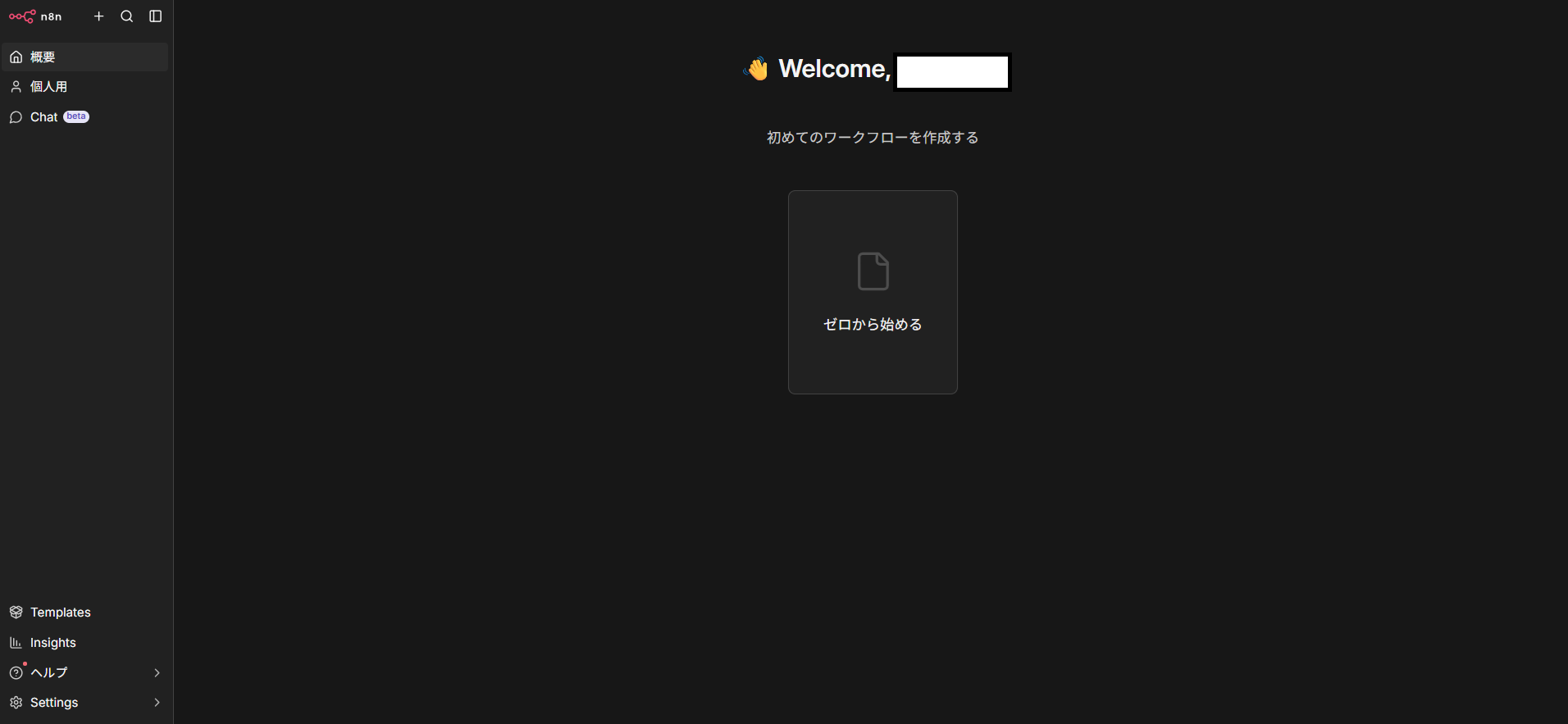
今回は日本語化ファイルを適用したので、下の画像のように左メニューが「概要」「個人用」、画面中央が「初めてのワークフローを作成する」「ゼロから始める」と日本語で表示されます。
これでn8nのインストールと日本語化は完了です。お疲れ様でした。
日本語化されない部分について
すべてが日本語になるわけではありません。メニュー、ボタン、設定画面の多く、ノードの説明文などは日本語になりますが、一部のメニュー項目(Templates、Insights、Settingsなど)やウェルカムメッセージは英語のまま残ります。これは翻訳パッケージの対応範囲によるもので、正常な動作です。日本語データの処理(日本語のメール送信やスプレッドシートの読み書きなど)は、表示言語に関係なくもともと問題なく動きます。
うまくいかないときは
コマンドを貼り付けてEnterを押しても何も起きない場合は、ターミナルがアクティブになっていない可能性があります。ターミナル画面をクリックしてカーソルを点滅させてから、コマンドを貼り付け直してください。
n8nを起動するには、必ずDocker Desktopが先に起動している必要があります。エラーが出るときは、タスクバーのクジラマークが表示されているか確認してください。
ブラウザで「http://localhost:5678」にアクセスしても画面が出ないときは、n8nの起動に時間がかかっている可能性があります。Docker DesktopのContainers画面でn8nが緑色で表示されているか確認し、表示されている場合は1〜2分待ってからブラウザを再読み込みしてみてください。
日本語化ファイルの適用時に「Permission denied」と表示された場合は、コマンドに「-u root」が含まれているか確認してください。ステップ3のコマンドには含まれていますが、省略するとこのエラーが出ます。
ターミナルがフリーズした場合は、Ctrl + C を押して止めてから、ターミナルを閉じて開き直してください。
次回からの起動と終了の手順
一度インストールすれば、次回からは簡単に起動できます。起動するときは、Docker Desktopを起動し(スタートアップに登録しておけば自動起動)、Containers画面でn8nの▶(再生ボタン)をクリックし、ブラウザで「http://localhost:5678」にアクセスします。
終了するときは、Containers画面でn8nの■(停止ボタン)をクリックし、ブラウザを閉じ、Docker Desktopを閉じます。パソコンを再起動するとDocker Desktopは止まりますが、n8nの設定やデータは保持されます。次回起動時には同じ状態から続けられるので安心してください。
n8nをアップデートする場合
n8nの新しいバージョンが出たときなど、コンテナを作り直す場合は、Docker Desktopでn8nコンテナを停止して削除し、ステップ2の起動コマンド(バージョン番号を変更)、ステップ3の日本語化ファイル適用コマンド、ステップ4の再起動コマンドを順に実行し、ブラウザでアクセスして確認します。日本語化ファイルの再適用も必要になります。データは「n8n_data」に保持されるので、アカウント・ワークフローはすべて引き継がれます。
よくある質問
Q. n8nを使うのに月額料金はかかりますか?
A. 自分のパソコンにインストールしたn8n(セルフホスト版)は完全無料です。実行回数の制限もありません。
Q. インストールに失敗したらどうすればいいですか?
A. Docker DesktopのContainersでn8nを削除して、もう一度ステップ2からやり直せます。データは「n8n_data」という保管場所に残るので、アカウント情報は引き継がれます。
Q. パソコンを買い替えたらデータはどうなりますか?
A. n8nのデータはパソコン内に保存されているので、買い替え時には移行作業が必要です。n8nには「ワークフローのエクスポート機能」があるので、それを使ってデータを移せます。
Q. 他のパソコンからもn8nにアクセスできますか?
A. デフォルトでは、自分のパソコンの中だけでアクセスできる設定です。外部からアクセスしたい場合は、VPSサーバーへのインストールを検討する必要があります。
Q. n8nはずっと自分のパソコンを起動しておかないと使えないのですか?
A. 自動化を24時間動かしたい場合は、パソコンを起動し続ける必要があります。常時稼働が必要であれば、月額1,000円程度のVPSサーバーを使う方法もあります。詳しくは別の記事で解説します。
Q. 日本語化するとn8nの動作に影響はありますか?
A. ありません。画面の表示言語が変わるだけで、ワークフローの動作やデータ処理には一切影響しません。
Q. n8nをアップデートしたら日本語化はどうなりますか?
A. コンテナを作り直すと英語に戻ります。アップデートのたびに、ステップ2〜4をもう一度行う必要があります。日本語化パッケージが新しいバージョンに対応しているか、GitHubのリリースページで確認してください。
Q. この日本語化パッケージは無料ですか?
A. はい、無料です。有志のオープンソースプロジェクトとしてGitHubで公開されています。
n8nのインストールが終わったら
これでn8nを日本語で使う準備が整いました。
n8nには、メールアドレスを登録するだけで無料で使えるようになる便利な機能があります。ワークフローをフォルダで整理する機能や、実行履歴を検索する機能などです。無料です。その取得方法は別記事「n8nの無料ライセンスキーを取得する方法」で解説しています。あわせてご覧ください。