n8nには、メールアドレスを登録するだけで取得できる無料ライセンスキーがあります。取得すると、ワークフローを整理するフォルダ機能や実行履歴の検索機能など、便利な機能が無料で使えるようになります。n8nを使い始めのころは、無料で使える便利な機能の必要性はあまり感じませんが、n8nを使い続けると必ず必要となりますので取得することをおすすめします。
この記事では、無料ライセンスキーの取得手順を解説します。前の記事「n8nのインストールと日本語化の手順」でアンケート画面まで進んだ続きから説明します。

ライセンスキーで使えるようになる3つの機能
無料ライセンスキーを取得すると、本来は有料プランで提供されている3つの機能が無料で使えるようになります。ワークフローを作り続けると必ず必要になる3つの機能を説明します。
Advanced debugging(高度なデバッグ)
ワークフローの実行でエラーが起きたときに、原因を特定しやすくする機能です。エラーが出た箇所を修正して、もう一度実行し直すことが簡単にできます。
Execution search and tagging(実行履歴の検索とタグ付け)
過去に実行したワークフローの履歴を検索したり、タグを付けて整理したりできる機能です。ワークフローが増えてくると、後から「あの実行はどうだったか」を確認したい場面が必ず出てきます。
Folders(フォルダ)
n8nのワークフローの一覧画面の中に、フォルダを作って整理できる機能です。パソコンのフォルダとは別物で、n8nの画面の中だけで使う仕組みです。ワークフローが10個、20個と増えてくると、フォルダ分けがあるかないかで使いやすさが大きく変わります。
ステップ1:メールアドレスを入力する
アンケート画面で「Get started」をクリックすると、「Get paid features for free」と書かれた画面が表示されます。これがライセンスキーの取得画面です。
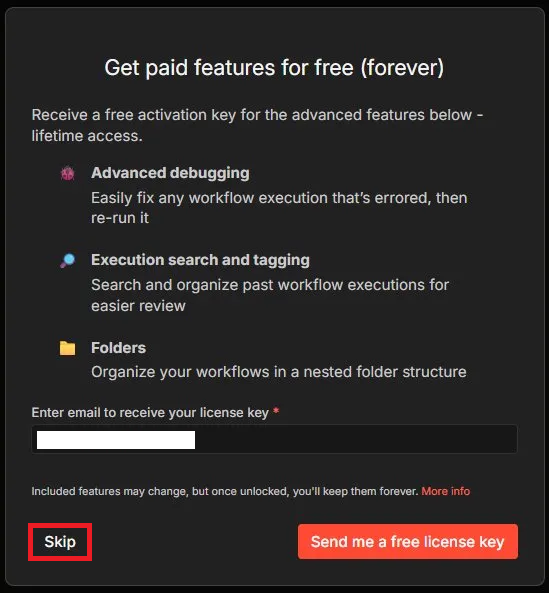
画面下の入力欄(白く塗られているところ)に、受け取りたいメールアドレスを入力します。すぐ確認できるメールアドレスを使うと便利です。入力したら、右下の赤い「Send me a free license key」ボタンをクリックしてください。
ステップ2:メイン画面が表示される
ボタンをクリックすると、n8nのメイン画面(Welcome画面)に進みます。画面の右下に「Your license key is on the way!」という通知が表示されます。これは「ライセンスキーをメールで送りました」という意味です。
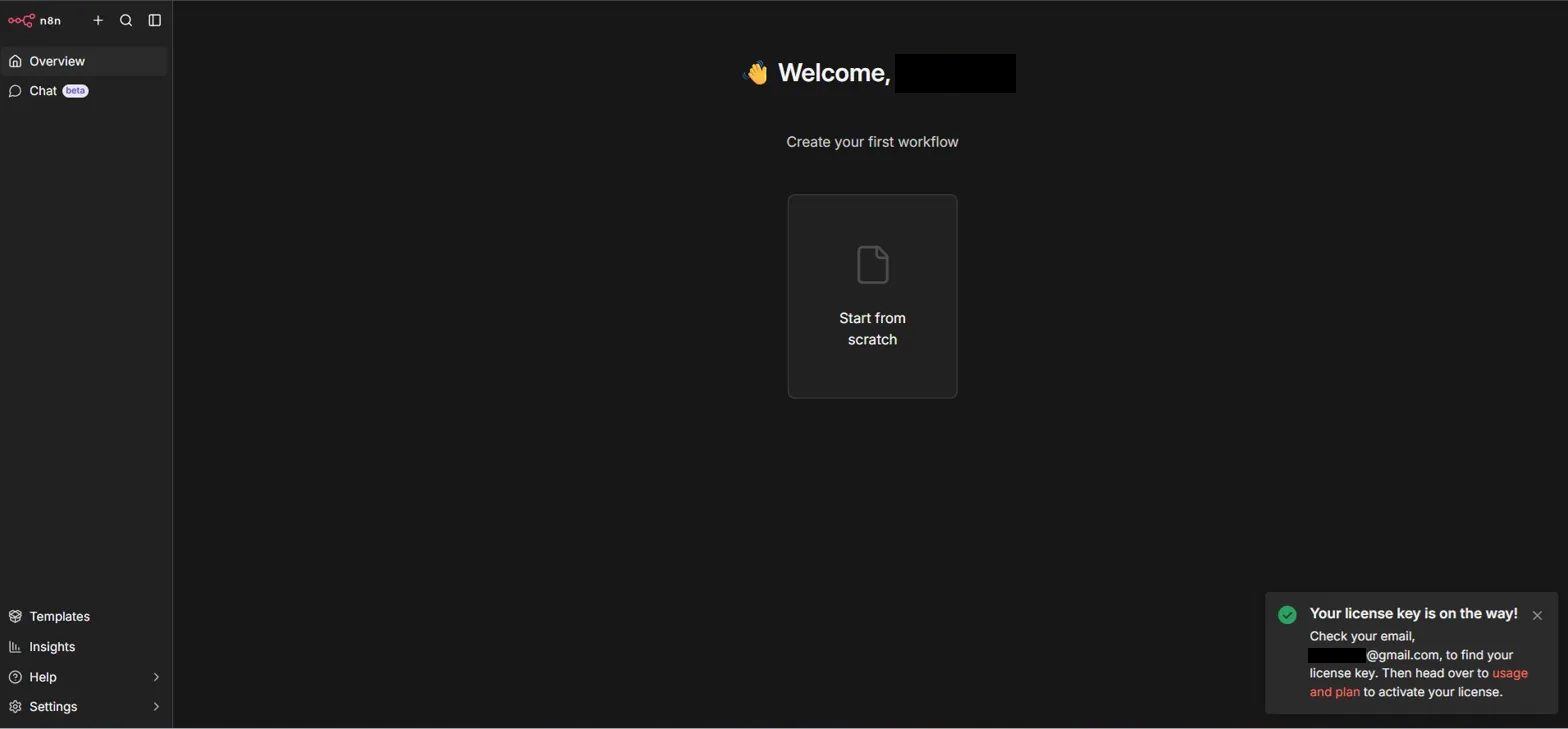
この時点ではまだライセンスキーは有効化されていません。次のステップで、届いたメールから有効化を行います。
ステップ3:メールを確認する
入力したメールアドレスの受信トレイを確認してください。「n8n.io」からメールが届いています。件名は「Your free n8n license key to unlock selected paid features」です。
メールが届かない場合は、迷惑メールフォルダも確認してみてください。通常は数秒から数分で届きます。
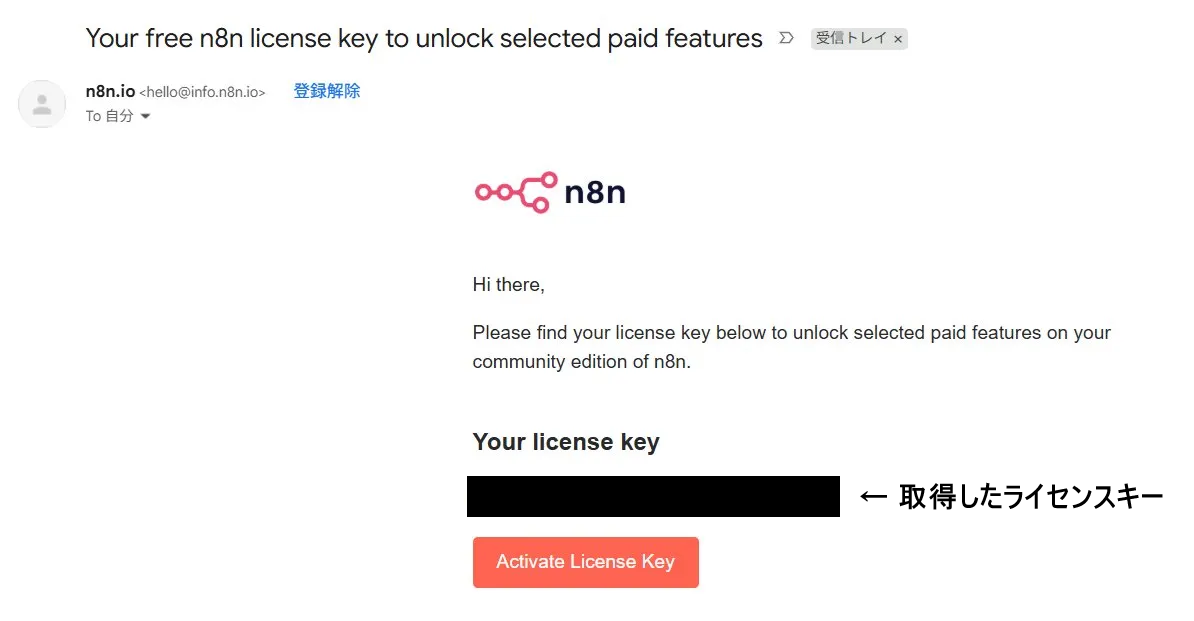
メールには、「←取得したラインセンスキー」と黒く塗られた部分にライセンスキーの文字列と、赤い「Activate License Key」ボタンが記載されています。
ステップ4:ライセンスキーを有効化する
ライセンスキーを有効化する方法は2つあります。どちらか1つを選んでください。両方やる必要はありません。
方法A:メールのボタンから有効化する
メール内の赤い「Activate License Key」ボタンをクリックします。すると、自動的にn8nの画面が開き、ライセンスキーが有効化されます。一連の流れで済むので、こちらの方法が手間がかかりません。
方法B:ライセンスキーをコピーして手動で入力する
メールに記載されているライセンスキー(黒く塗りつぶされている部分の文字列)をコピーします。n8nの画面で、左下の「Settings」をクリックし、「Usage and plan」を選びます。画面右下の「Enter activation key」ボタンをクリックすると、入力欄が表示されます。
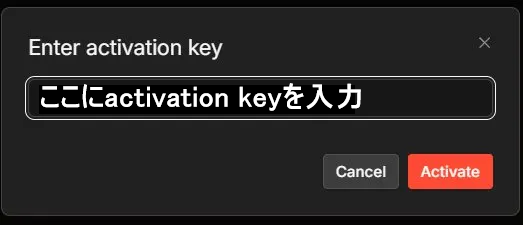
コピーしたライセンスキーを貼り付けて、「Activate」ボタンをクリックすれば有効化されます。
ステップ5:有効化されたことを確認する
有効化が成功すると、Settings画面の「Usage and plan」に「Registered」というバッジが表示されます。
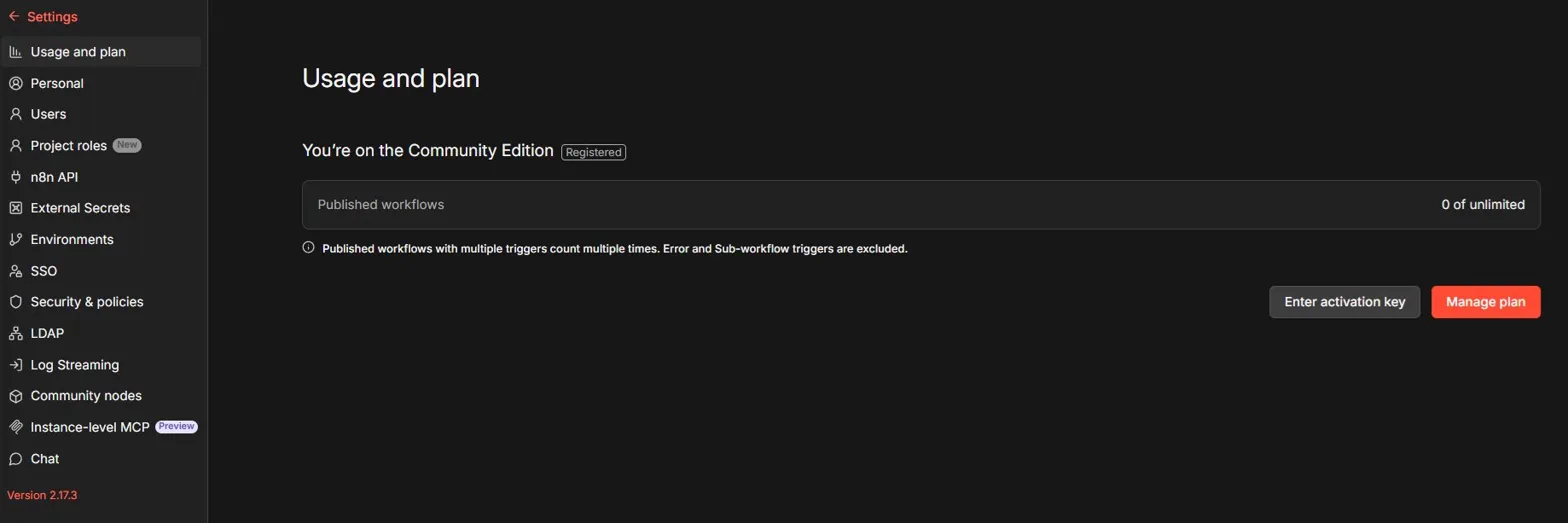
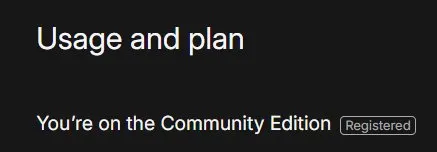
これでライセンスキーの取得と有効化が完了しました。3つの機能(Advanced debugging、Execution search and tagging、Folders)が使えるようになっています。
よくある質問
Q. 本当に無料ですか?
A. 無料です。クレジットカードの登録も不要で、メールアドレスを入力するだけで取得できます。
Q. いつまで使えますか?
A. メールにも記載がありますが、生涯利用可能です(Unlocked for life)。一度取得すれば、ずっと使い続けられます。
Q. 取り消されることはありますか?
A. 通常の利用では取り消されません。
Q. 複数のパソコンで同じキーを使えますか?
A. 1つのライセンスキーは、1つのn8nインスタンス(1つのインストール)に対して有効です。別のパソコンで使う場合は、別途取得が必要です。
Q. メールが届いたらすぐに有効化しないといけませんか?
A. メールに有効期限が記載されています。届いたら早めに有効化することをおすすめします。
Q. 取得画面でSkipを押してしまいました。後から取得できますか?
A. はい、後から取得できます。Settings → Usage and plan の画面で「Unlock」ボタンが表示されているので、そこから同じ画面を開けます。
まとめ
n8nの無料ライセンスキーは、メールアドレスを入力するだけで取得できます。5分ほどで完了するので、インストール直後にすませておくと効率的です。フォルダ機能や実行履歴の検索など、ワークフローを作り続けるうえで必ず役立つ機能が無料で使えるようになります。