n8nを自分のパソコンで動かすには、いきなりn8n本体を入れるのではなく、その前にもうひとつ準備が必要です。それがDocker Desktopというツールです。「知らないツールが急に出てきた」と思われるかもしれませんが、安心してください。この記事を読み終わるころには、なぜDocker Desktopが必要なのか、どうやってインストールするのかが、しっかり理解できているはずです。プログラミング知識は一切不要、画面の通りに進めれば完了します。
この記事はn8nの使い方を初心者向けに解説するシリーズの導入編です。ノーコードの自動化ツールであるn8nを、無料で自分のパソコンに入れて使えるようにするための土台作りにあたります。
なぜDocker Desktopが必要なのか
n8nを自分のパソコンで動かすには、大きく分けて3つの方法があります。Docker方式はDocker Desktopが必要、npm方式はNode.jsというツールが必要、WSL2方式はWindowsの中にLinux環境を作る必要があります。つまり、n8nを動かすには「何かしらの土台」が必要で、その土台のひとつがDocker Desktopというわけです。
今回はこの中から、初心者にもっともおすすめのDocker方式を選びます。理由は次の章で詳しく説明します。
3つの方法を比較して、Docker方式を選ぶ理由
3つの方法をそれぞれ簡単に比較してみましょう。
Docker方式(今回採用)
n8nを「箱(コンテナ)」に入れて動かす仕組みです。メリットは、パソコン本体を汚さない、削除が簡単、動作が安定している、n8n公式が推奨している、という4点。デメリットは、Docker Desktopのインストールが必要なことと、メモリを少し多めに使う(8GB以上推奨)ことです。
npm方式
Node.jsというプログラム実行環境を使う方法です。Docker Desktopが不要で準備がシンプルというメリットがある一方、パソコン本体に直接ファイルが入るため、削除時に手動で片付けが必要だったり、他のソフトと干渉する可能性があります。
WSL2方式
WindowsパソコンのなかにLinux環境を作って、そこでn8nを動かす方法です。動作が軽く、本格的な開発環境が手に入る一方、設定が複雑で初心者には難しく、手順が多くつまずきやすいというデメリットがあります。
Docker方式がバランスがいい理由
3つを比較すると、Docker方式がもっともバランスが良いことがわかります。特に大きいのは「パソコン本体を汚さない」という点です。Dockerは箱(コンテナ)の中でn8nを動かすので、パソコン本体には影響を与えません。もし不要になったら、箱ごと削除すればパソコンは元通りです。
非エンジニアにとって、これは大きな安心材料になります。「インストールしたら何かおかしくなった」というリスクを最小限にできるのです。
Docker Desktopとは何か
ここで改めて、Docker Desktopについて簡単に説明します。Docker Desktopは、Windows・Mac・Linuxのパソコンで「コンテナ」という仕組みを使えるようにする無料のソフトです。コンテナとは、アプリケーションを動かすための「箱」のようなもの。この箱の中でn8nを動かせば、パソコン本体に影響を与えずに使えます。世界中のエンジニアが使っているスタンダードなツールで、信頼性も抜群です。
Docker Desktopをインストールする手順
ここから実際の手順を解説します。今回はWindowsパソコンで進めますが、Macでも基本的な流れは同じです。
ステップ1:公式サイトにアクセスする
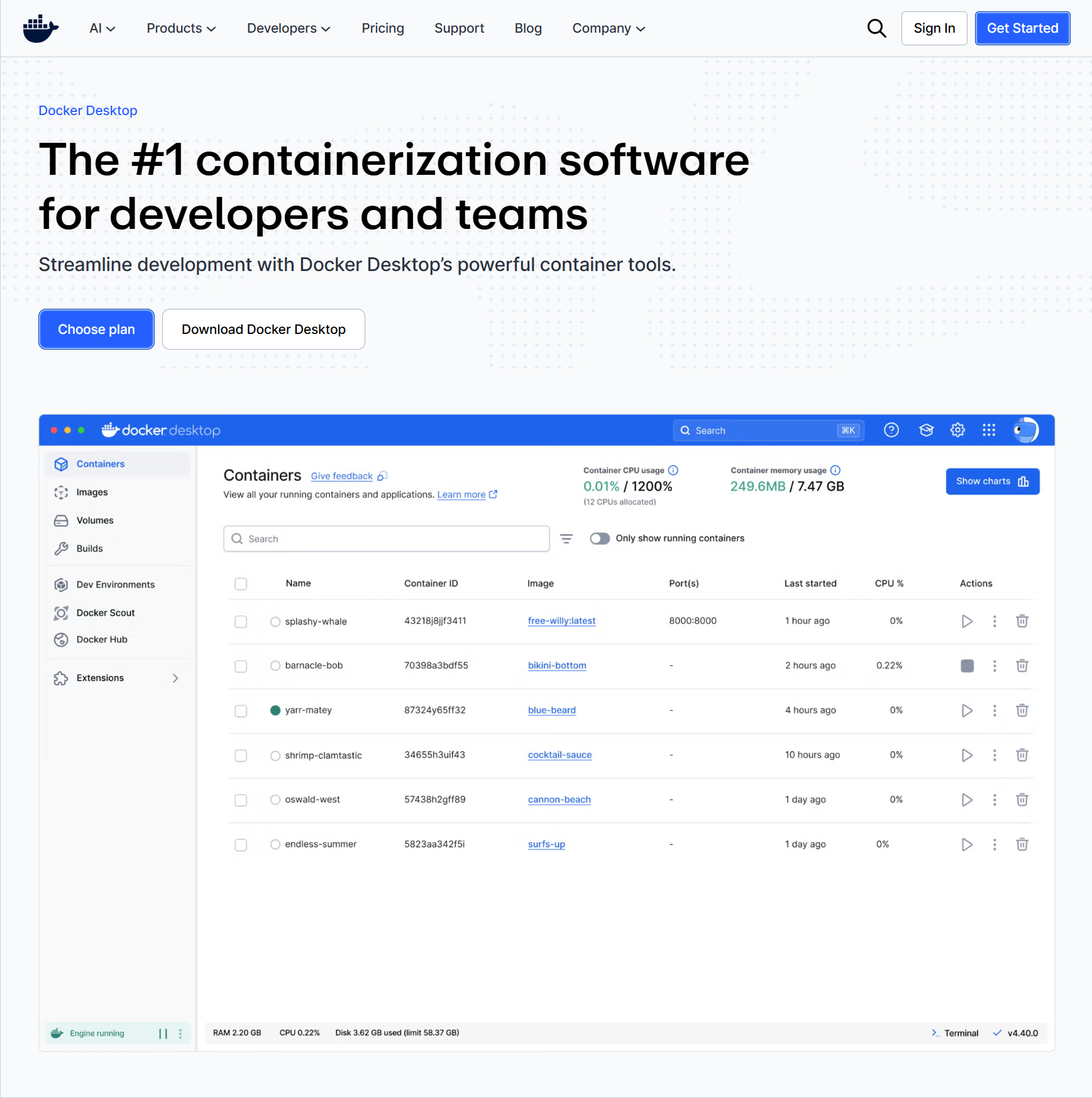
ブラウザ(ChromeまたはEdge)で、以下のURLを開きます。
ステップ2:自分のパソコンに合うバージョンをダウンロードする
ページの中央に「Download Docker Desktop」というボタンがあります。このボタンの右側にある下向き矢印(▼)をクリックすると、OSの選択メニューが開きます。Windowsパソコンの場合は「Download for Windows – AMD64」を選びます。
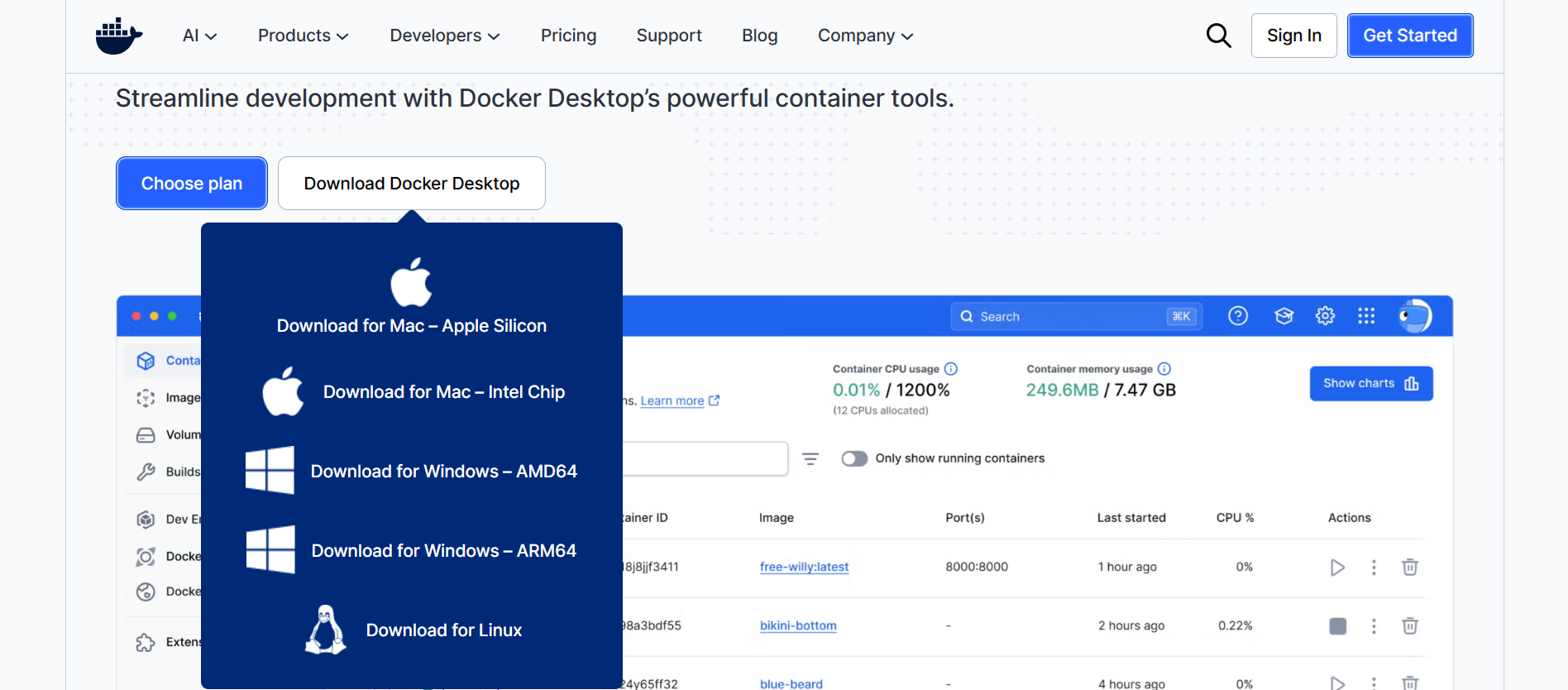
※AMD64というのは、一般的なWindowsパソコンで使われているCPUの種類です。Intel製・AMD製のどちらでも動きます。
ダウンロードが始まると、「Docker Desktop Installer.exe」というファイルが保存されます。
ステップ3:インストーラーを起動する
ダウンロードした「Docker Desktop Installer.exe」をダブルクリックします。
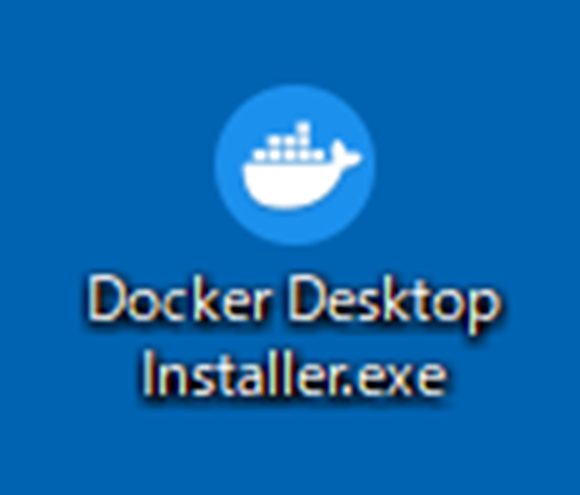
起動すると「このアプリがデバイスに変更を加えることを許可しますか?」という確認画面が出るので、「はい」をクリックします。
ステップ4:設定画面で進める
次に「Configuration」という設定画面が表示されます。「Add shortcut to desktop(デスクトップにショートカットを追加する)」という項目にチェックが入った状態のまま、「Ok」または「Next」ボタンをクリックします。
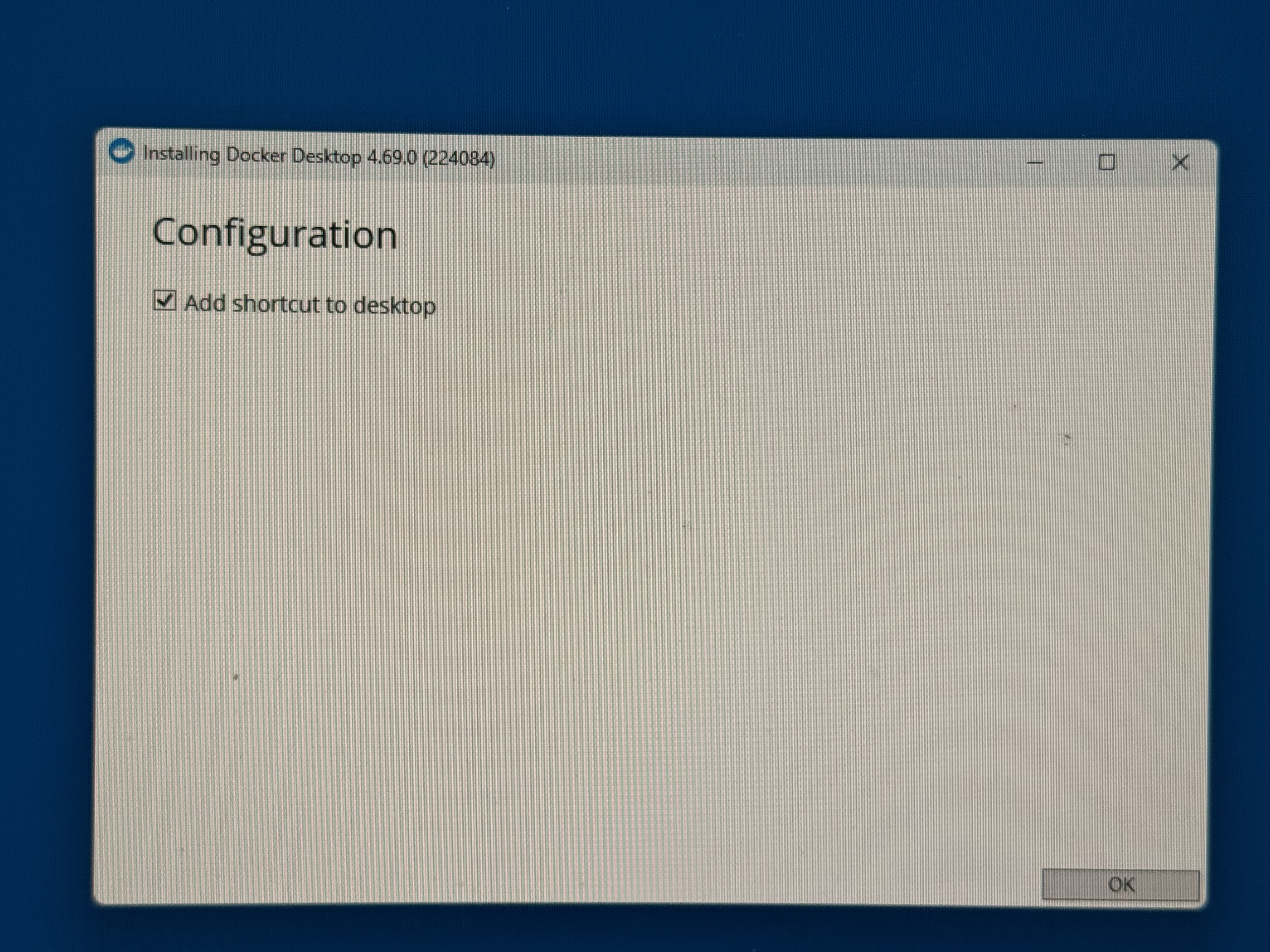
このチェックを入れておくと、デスクトップにDocker Desktopのアイコンが作られて、後で起動しやすくなります。
ステップ5:インストールが進む
ボタンを押すと、自動的にインストールが進みます。「Unpacking files」という進捗バーが表示されるので、そのまま待ちます。数分でインストールが完了し、「Installation succeeded」という画面が表示されるので、中央の「Close」ボタンをクリックして、インストーラーを閉じます。
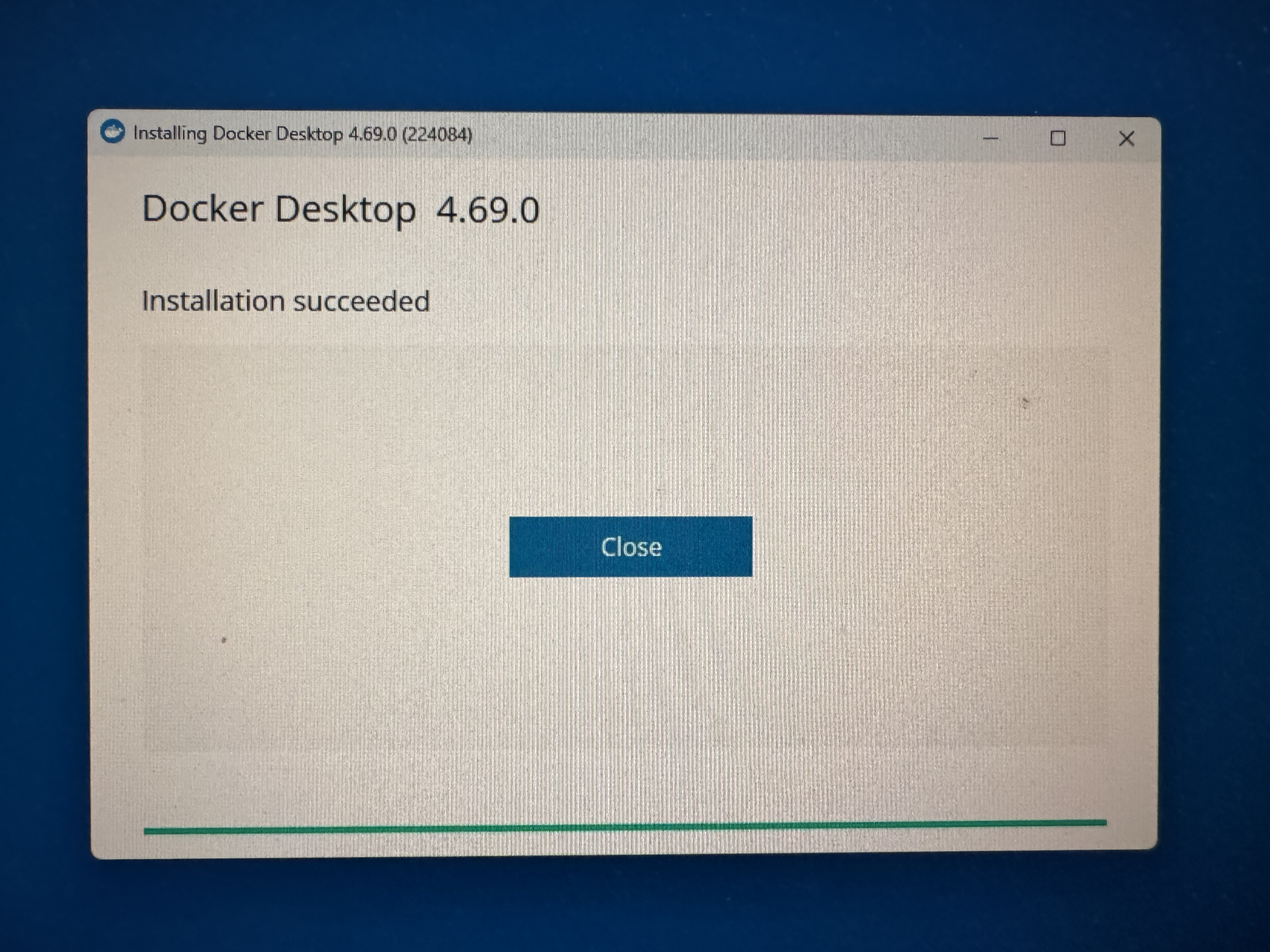
※もし「Close and restart」と表示されている場合は、パソコンの再起動が必要です。作業中のファイルがあれば保存してから再起動してください。
ステップ6:Docker Desktopを起動する
デスクトップに作られた「Docker Desktop」のアイコンをダブルクリックして起動します。初回起動は1〜2分ほど時間がかかります。最初に「Docker Subscription Service Agreement」という利用規約の画面が表示されます。
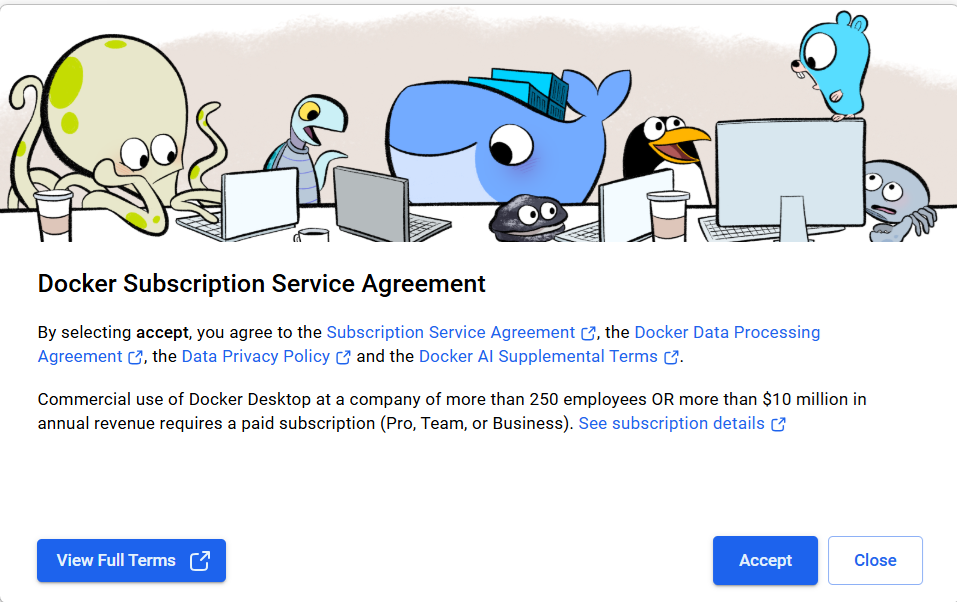
内容を確認しましょう。要点は、利用規約・データ処理契約・プライバシーポリシー・AI補足条項に同意することになる点と、従業員250人以上または年間売上1,000万ドル以上の企業で商用利用する場合は有料プランの契約が必要になる点です。個人事業主や小規模なビジネスでの利用であれば、無料で使えます。確認したら、右下の青い「Accept」ボタンをクリックします。
ステップ7:ログイン画面はスキップする
次に「Welcome to Docker」という画面が表示されます。
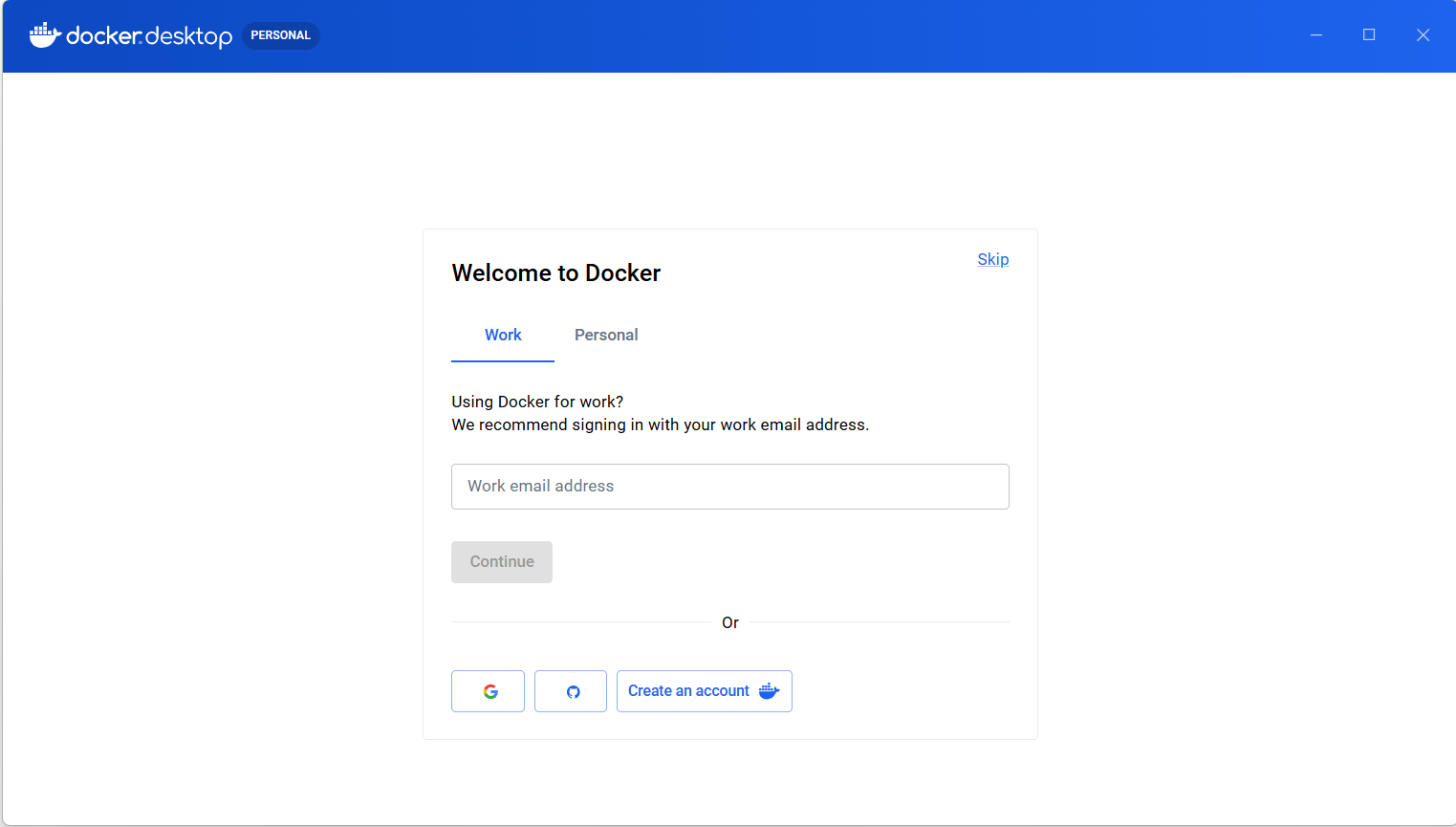
ここでメールアドレスやアカウント作成を求められますが、Docker Desktopはアカウントを作らなくても使えます。画面の右上にある「Skip」という小さな文字をクリックして、ログイン画面をスキップしましょう。
ステップ8:Docker Desktopの起動完了
スキップすると、Docker Desktopのメイン画面が表示されます。
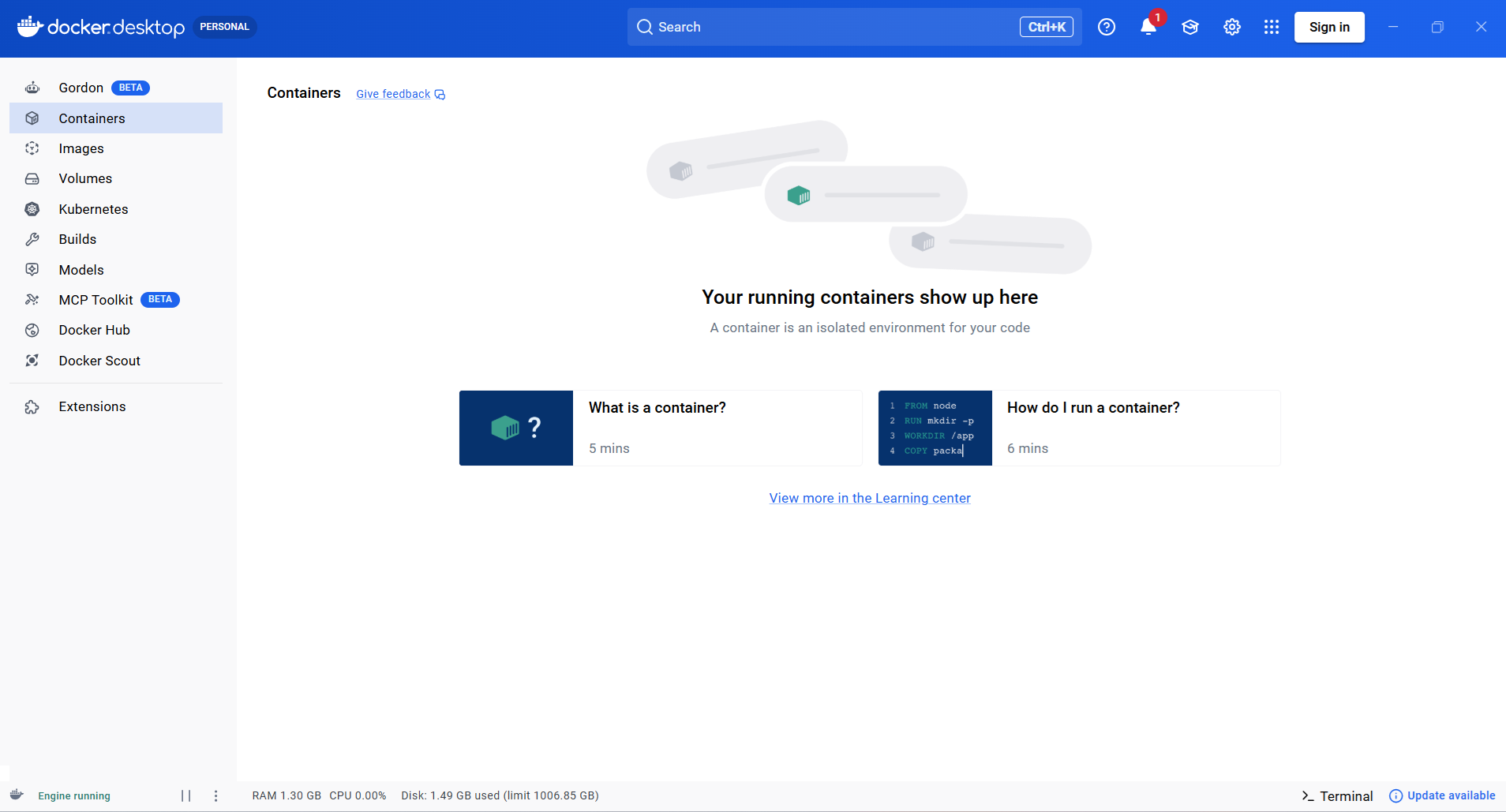
確認するポイントは2つです。画面左下に「Engine running」と緑色で表示されているか、画面下部にRAM使用量・CPU使用率が表示されているか。この2つが表示されていれば、Docker Desktopが正常に動いている証拠です。
中央の画面には「Your running containers show up here(動いているコンテナはここに表示されます)」というメッセージが表示されます。まだコンテナを何も動かしていないので、このメッセージが出るのは正常です。
つまずきポイントと対処法
Docker Desktopのインストールでよくあるつまずきポイントを紹介しておきます。
「再起動が必要」と表示された場合
「Close and restart」と表示されたら、パソコンの再起動が必要です。作業中のファイルを保存してから再起動してください。再起動後にDocker Desktopが自動で起動します。
メモリ不足で動かない場合
Docker Desktopはメモリを多めに使います。最低でも8GB、できれば16GB以上のメモリを推奨します。メモリが少ないパソコンの場合は、npm方式を検討するのも選択肢のひとつです。
よくある質問(FAQ)
Q. Docker Desktopは無料ですか?
A. はい、個人利用や小規模な商用利用は無料です。従業員250人以上、または年間売上1,000万ドル以上の企業の場合のみ、有料プランが必要です。
Q. Docker DesktopをインストールするとパソコンのCPUやメモリを常に使い続けますか?
A. Docker Desktopを起動している間はリソースを使いますが、終了すればCPUやメモリの消費は止まります。使うときだけ起動する運用が可能です。
Q. インストール後にDocker Desktopが不要になったら削除できますか?
A. はい、Windowsの「設定」→「アプリ」から、通常のソフトと同じように削除できます。
Q. MacでもDocker Desktopは使えますか?
A. はい、Mac版も用意されています。Apple Silicon(M1・M2など)にも対応しています。
Q. WSL2方式のほうが速いと聞きましたが、なぜDocker方式を選ぶのですか?
A. WSL2方式は確かに動作が軽快ですが、設定が複雑で初心者には難しいです。Docker方式は手順が明確で、つまずきにくいというメリットがあります。
Docker Desktopの導入が終われば、n8n本体のインストールへ
n8nを自分のパソコンで動かすには「土台」が必要で、今回はDocker Desktopを選びました。Docker Desktopは、n8nを「箱(コンテナ)」に入れて動かすためのツールで、パソコン本体を汚さず、削除も簡単という大きなメリットがあります。n8n公式も推奨している方法です。
Docker Desktopの導入が終われば、いよいよn8n本体のインストールです。別記事で、Docker Desktopを使ってn8nをインストールし、ブラウザでアクセスできる状態まで進めていきます。英語の画面に「ちょっと不安」と感じるかもしれませんが、ひとつずつ画面を見ながら進めれば必ずできます。プログラミング知識は一切不要です。

※本記事は2026年5月時点の情報を元に作成しています。Docker DesktopおよびDocker社の料金体系・利用規約は予告なく変更されることがあります。最新情報はDocker公式サイトでご確認ください。