n8nはGmailやGoogleスプレッドシート、Notion、Slackなどの外部サービスを繋ぎ作業を自動化できます。そのために最初に必要なのが「認証情報」です。認証情報とは、n8nが外部サービスにログインするための情報のことで、これを登録しないとn8nはサービスに接続できません。
地味でちょっと面倒な作業ですが、認証情報は一度登録すれば、あとは何度でも使い回せます。Gmail用の認証情報を一度作っておけば、別のワークフローでGmailを使うときも選ぶだけで済みます。なお、登録した情報はn8nの中に暗号化されて保存されるため、画面にパスワードがそのまま表示されることはありません。
認証情報には2つの種類がある
認証情報には大きく2つの種類があります。
ひとつは「キーを貼り付けるだけ」の簡単なものです。サービス側で発行された文字列(APIキー)をコピーして、n8nの入力欄に貼り付けるだけで完了します。
もうひとつは「サインインで許可する」もので、Gmailやスプレッドシートなどがこれにあたります。ただしGoogleは、無料版(自分のパソコンで動かすセルフホスト)の場合、先にGoogle側で専用の設定を作る必要があります。そのためGoogleとの連携は別の記事にまとめます。
先ずこの記事では、「キーを貼り付けるだけ」の登録を実際にやってみます。
Notionで連携用のトークンを取得する
Notionでは、APIキーにあたる「トークン」と呼ばれる文字列を発行して使います。知らないな人のためにNotion(ノーション)とは、メモやタスク管理、またドキュメント作成、データベース機能などをひとつの場所で一元化できるクラウド型のサービスです。パソコンやスマホから操作できます。実は管理人はあまり使ったことはありません。しかし使いこなせると便利だと感じます。
それでは設定方法に進みます。まずNotionにログインした状態で、以下の画像のような連携を管理するページ(notion.so/my-integrations)を開きます。これはNotionの開発者向けの「コネクト」という画面です。
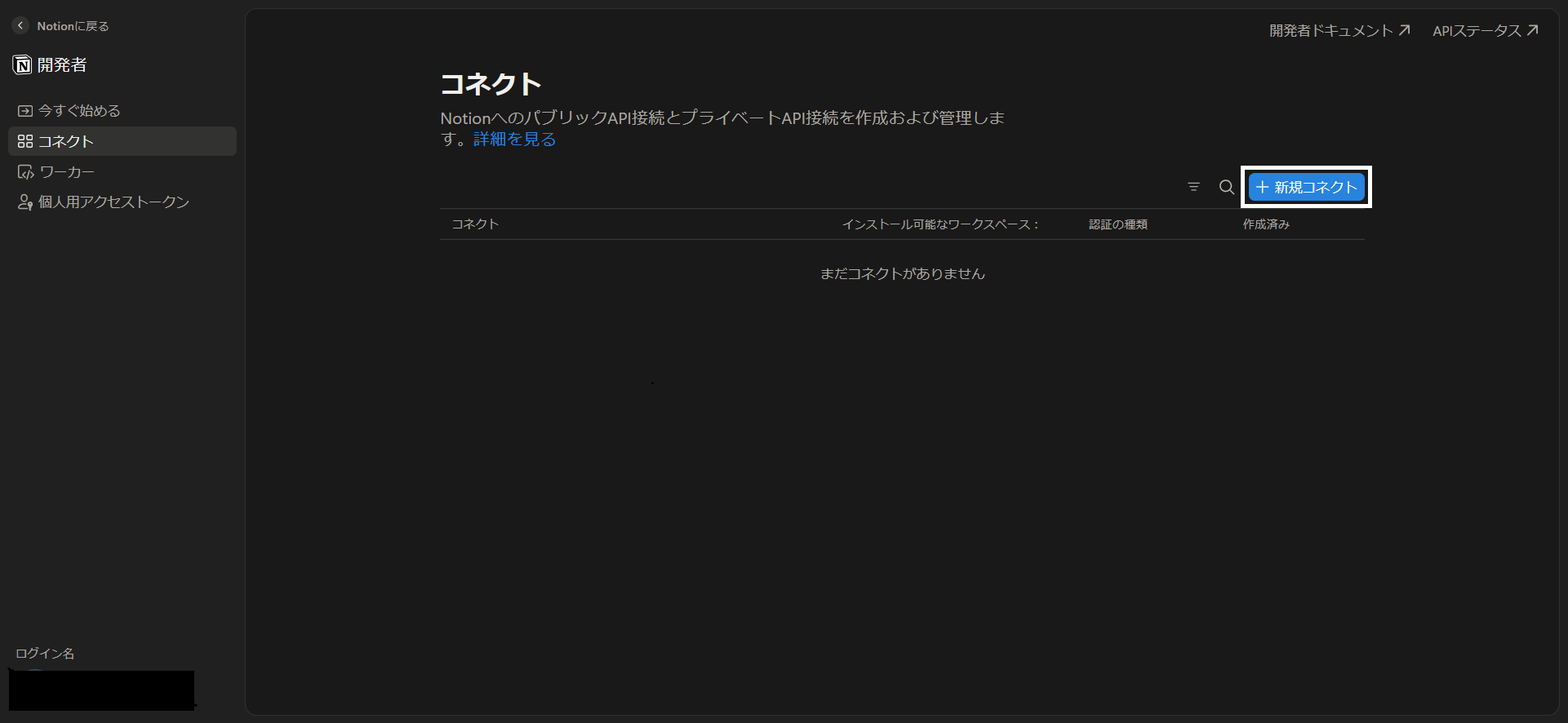
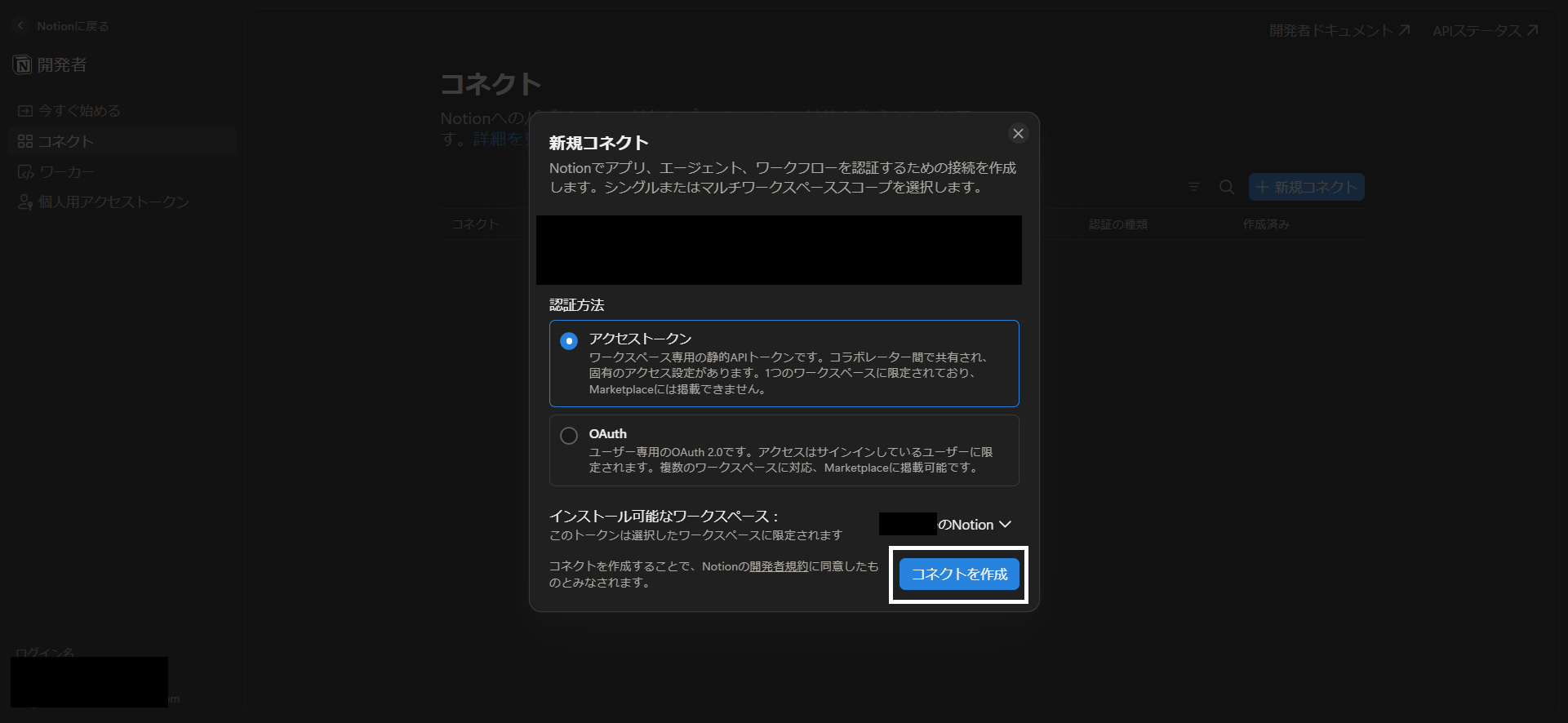
右上の「新規コネクト」を押すと作成画面が開くのでコネクト名、今回は「n8n」と入力します。認証方法は「アクセストークン」と「OAuth」から選べますが、ここではキーを貼り付けるタイプの「アクセストークン」を選びます(最初から選ばれています)。OAuthが、先ほど説明した「サインインで許可するタイプ」です。インストール可能なワークスペースで連携したいワークスペースを選び、白枠の「コネクトを作成」を押します。
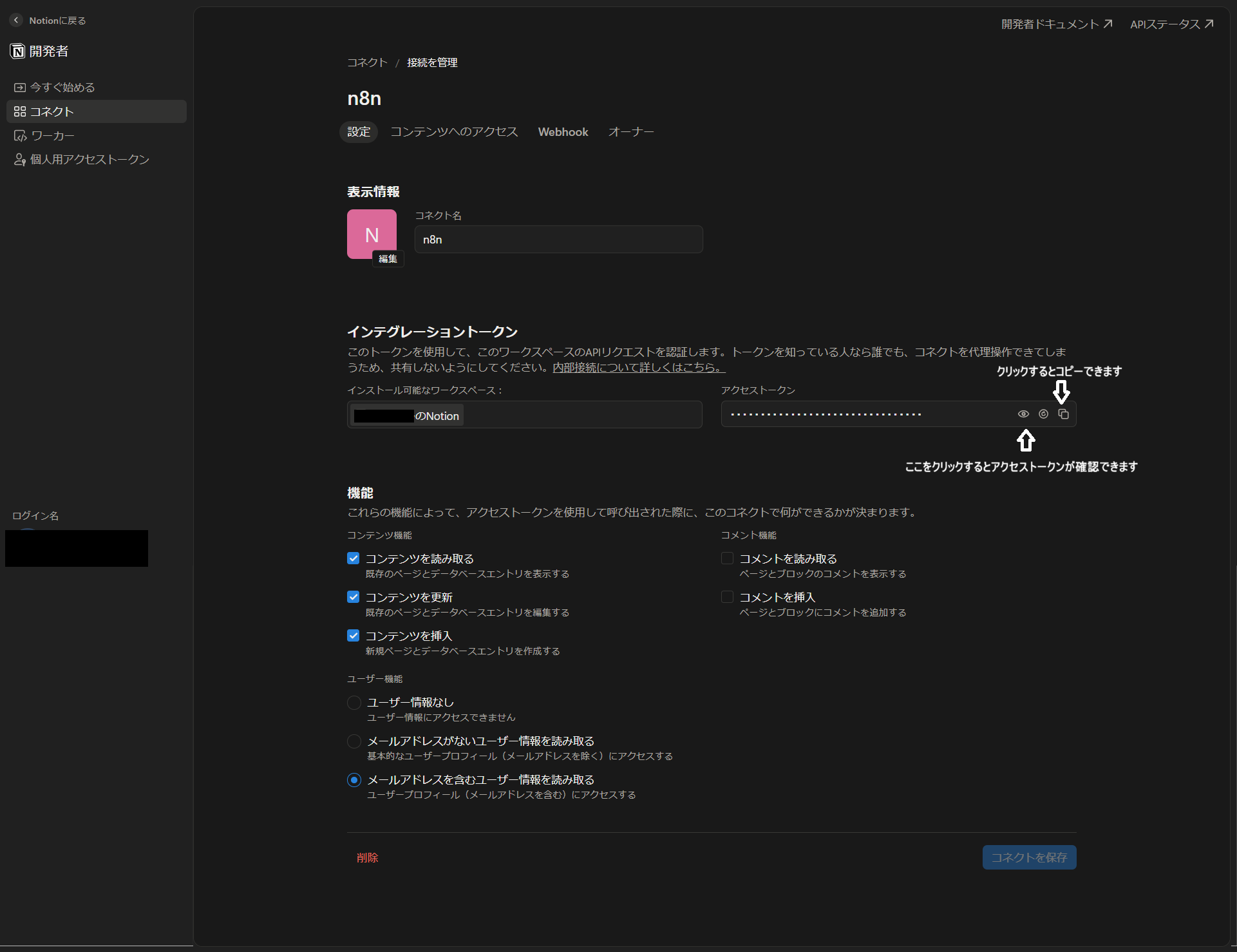
作成すると設定画面が開きます。「インテグレーショントークン」という項目の中に「アクセストークン」の欄があります。右側の目のアイコン、「ここをクリックすると・・・」と書かれた矢印の部分を押すと文字列が表示され、コピーのアイコンを押すとコピーできます。この文字列が連携用のトークンで、ntn_ で始まります。トークンは他人に知られると悪用される恐れがあるため、画面に表示せず、コピーだけで進めても大丈夫です。
なお、コネクトを作成するには、そのワークスペースのオーナー権限が必要です。作成画面が出てこない場合は、権限を確認してください。個人アカウントのNotionであれば権限はあなたなはずです。
n8nに認証情報を登録する
トークンが用意できたら、n8n画面に戻って登録します。
n8nを起動した状態で、左メニューの「概要(Overview)」を開き、中ほどの「認証情報(Credentials)」タブを選びます。※ちなみにこの画面は日本語化された画面です。日本化についての記事も掲載していますのでご覧ください。
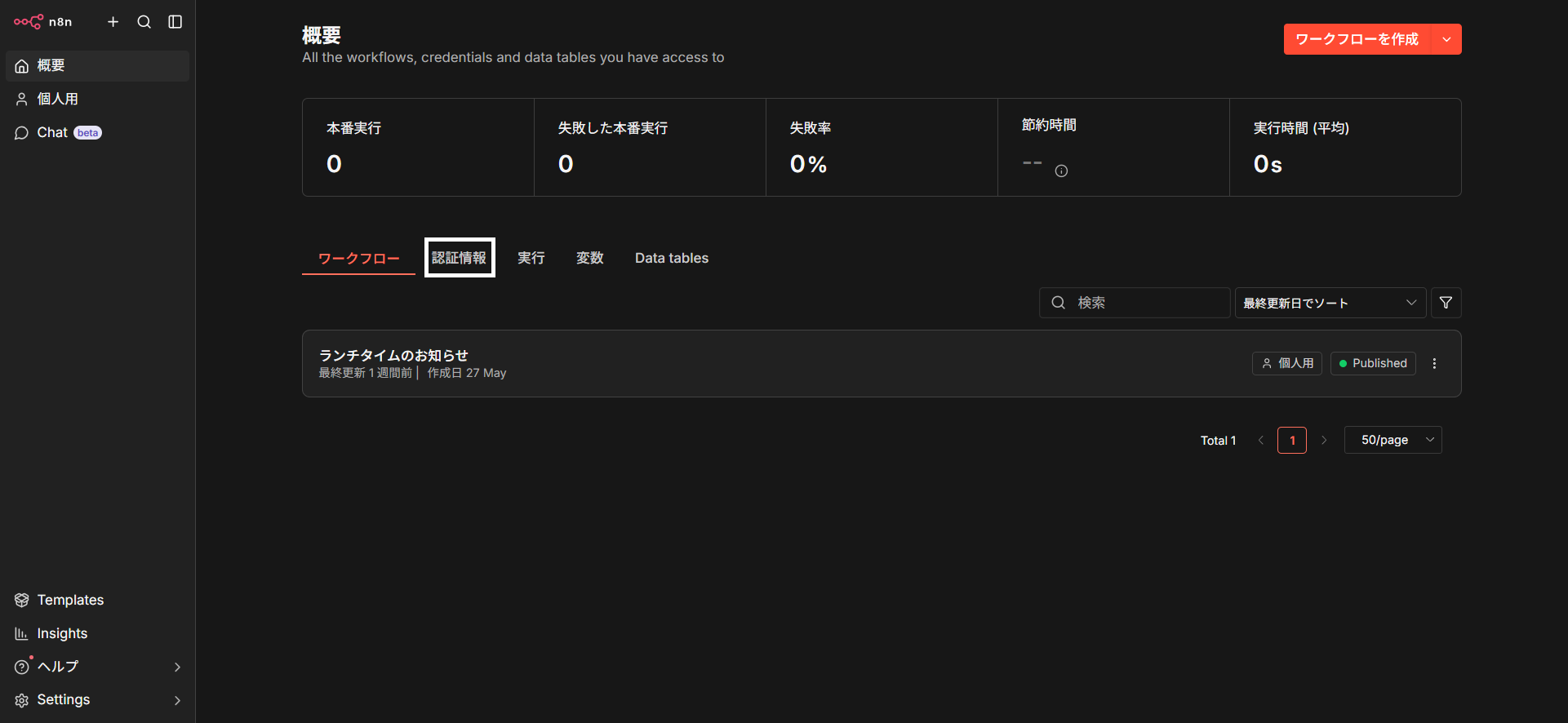
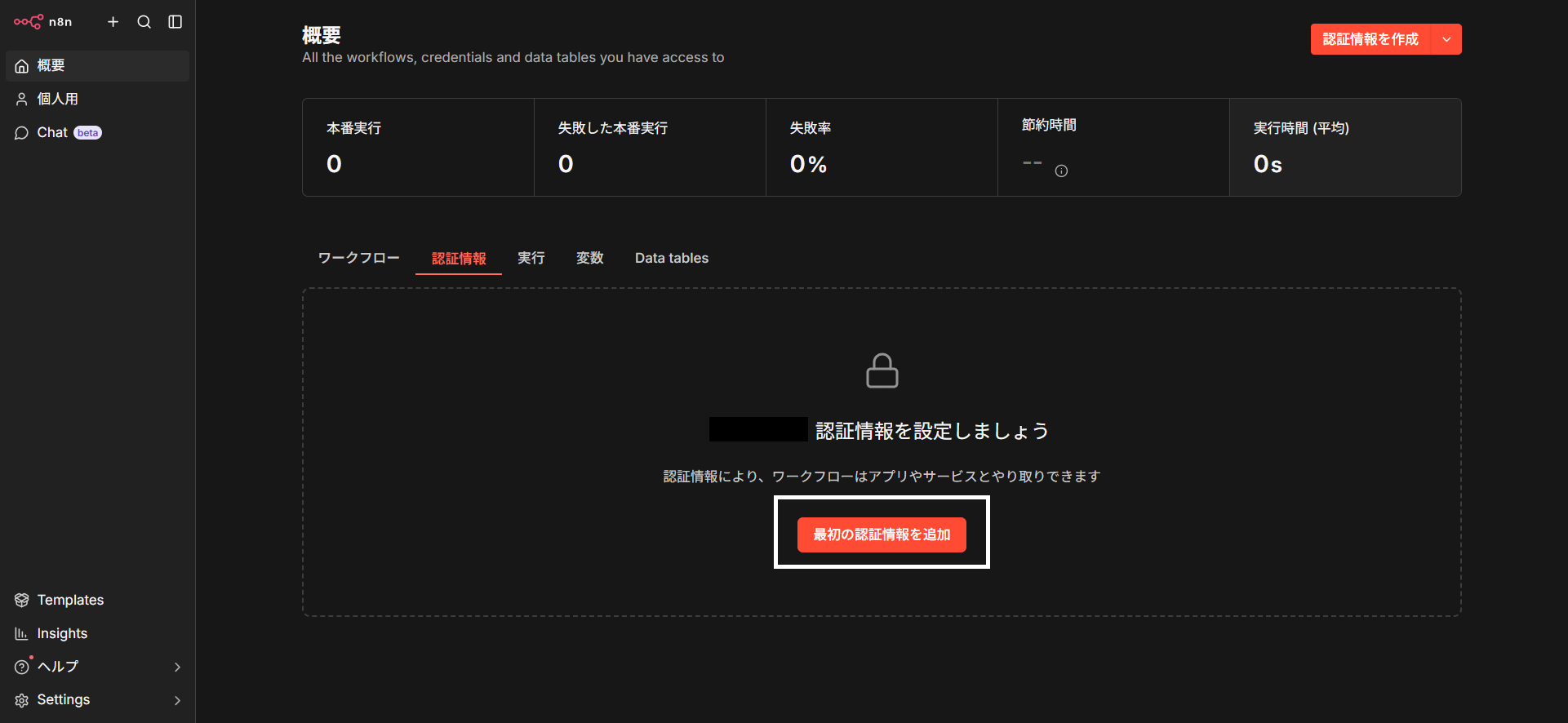
まだ何も登録していない場合は中央に「最初の認証情報を追加」、すでに登録がある場合は画面右上に「認証情報を作成」というボタンが出ます。どちらを押しても同じ画面に進みます。
追加用の小さな画面が開いたら、検索欄に「Notion」と入力します。
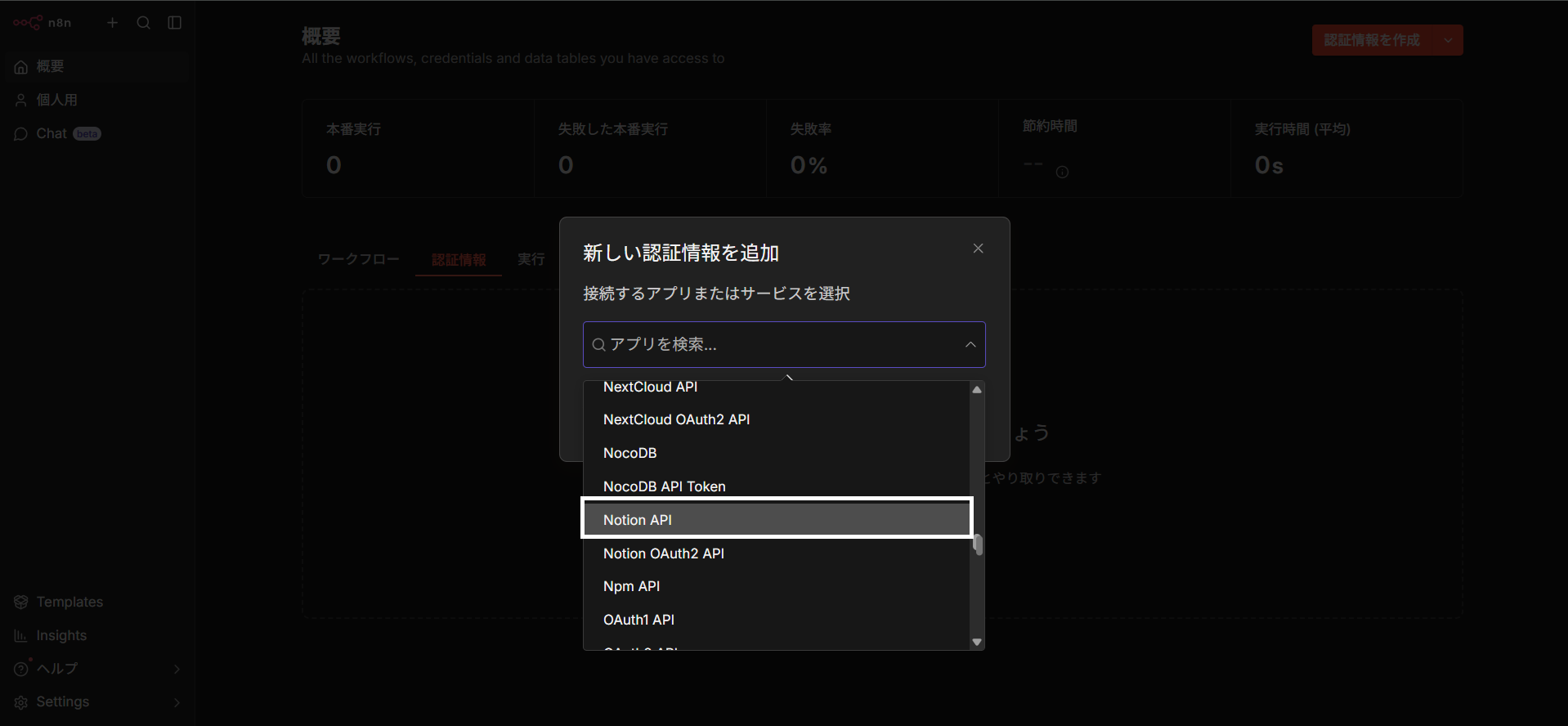
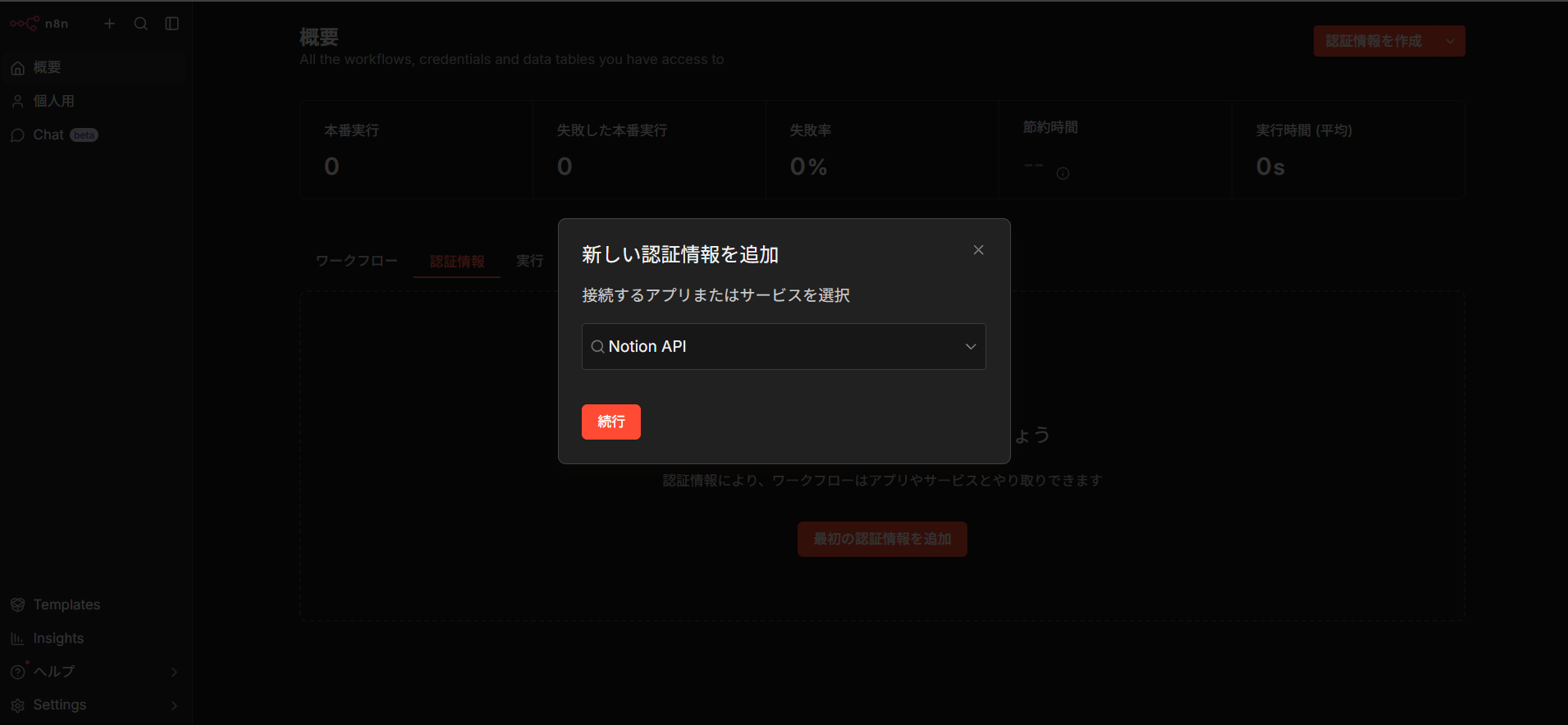
候補に「Notion API」と「Notion OAuth2 API」が出てきますが、今回はキーを貼り付けるタイプの「Notion API」を選びます。そして「続行」ボタンを押し進みます。
入力画面が開いたら、「Internal Integration Secret」の欄に、先ほどコピーしたトークンを貼り付けます。「Allowed HTTP Request Domains」は「All」のままでかまいません。
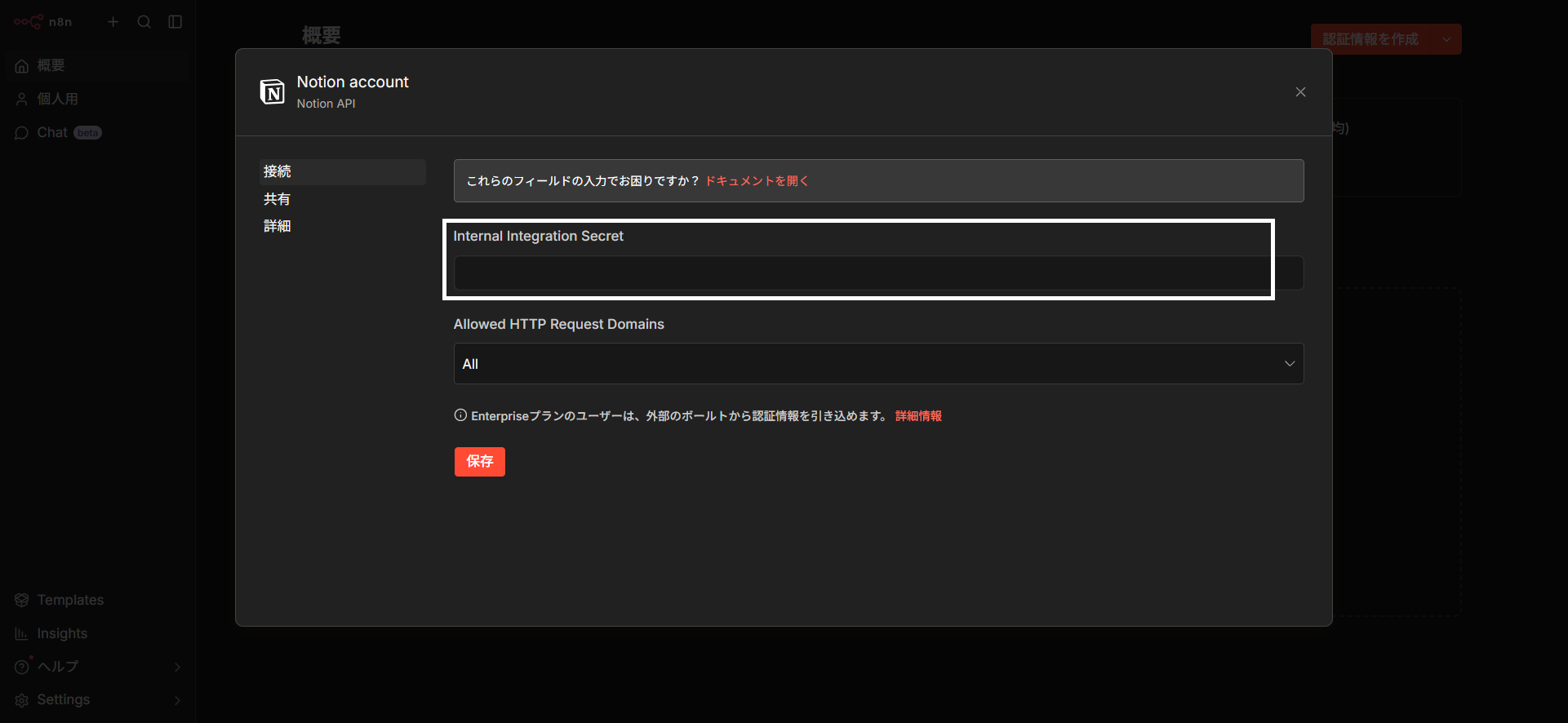
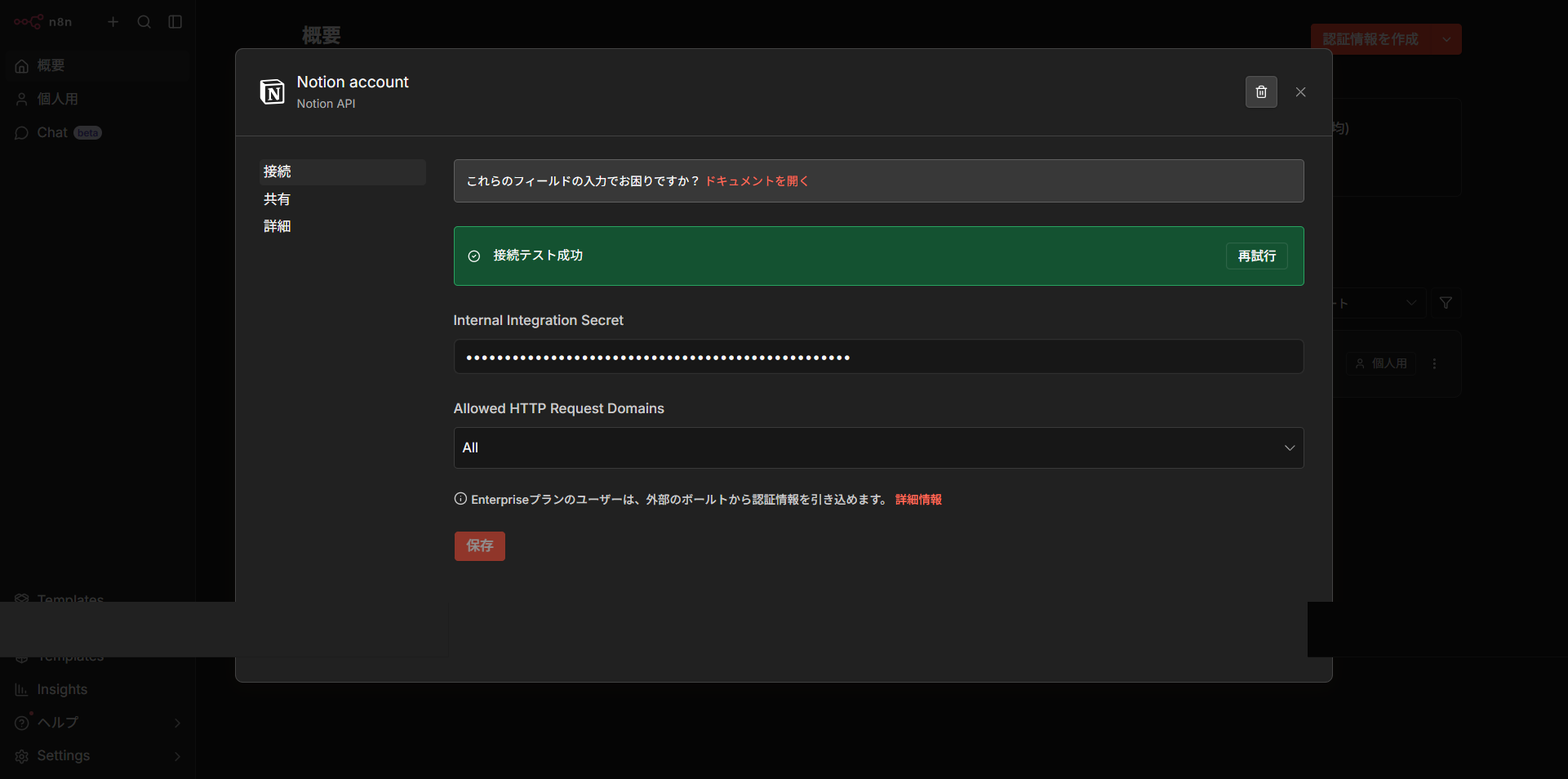
入力欄の下にある「保存」を押すと、n8nが自動で接続を確認します。成功すると「接続テスト成功」という緑色の表示が出て、n8n側の登録は完了です。
使いたいページをn8nに見せる
トークンを登録しただけでは、まだn8nはNotionのページを読み書きできません。Notionでは、作ったコネクトに対して「このページを使ってよい」という許可を、ページ(ノートやメモ)ごとに与える必要があるためです。次の手順でページを接続すると、その許可が出され、n8nがそのページを操作できるようになります。
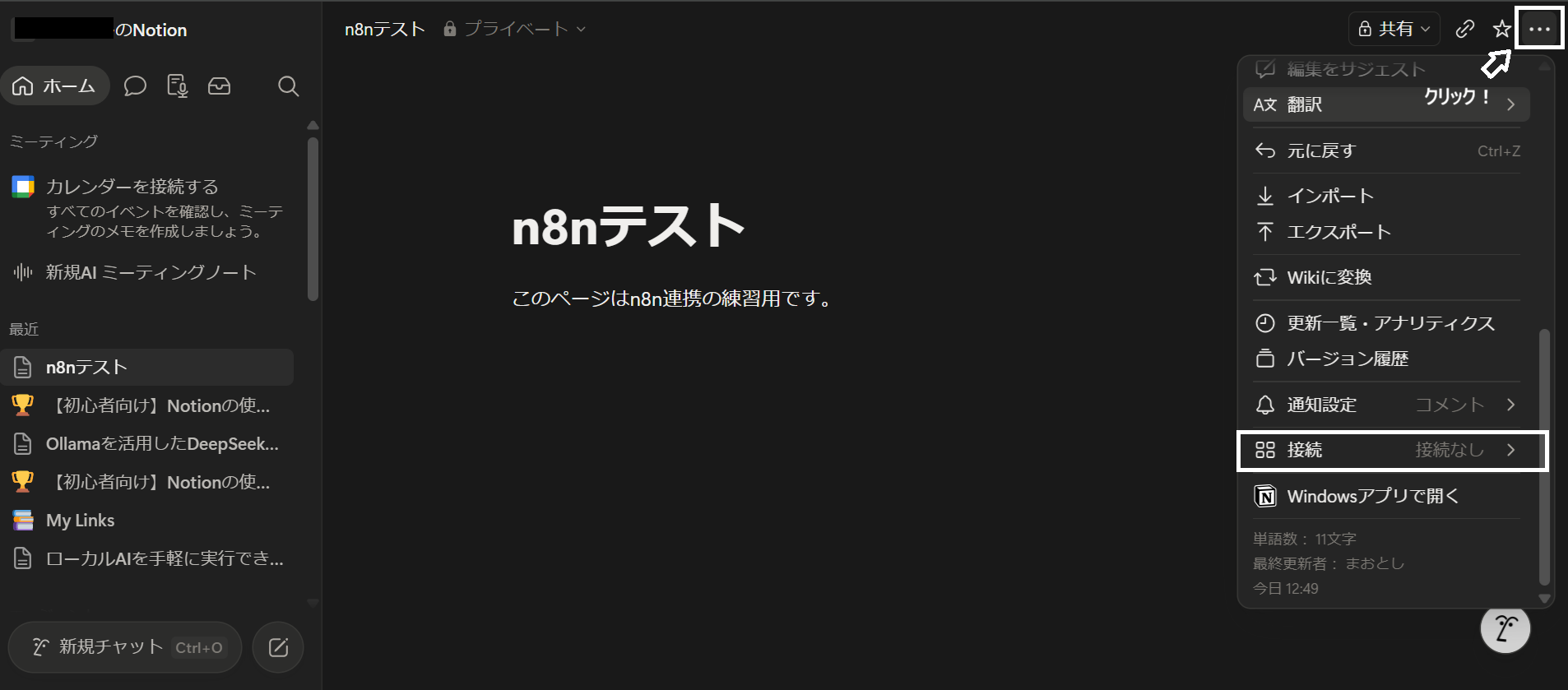
それではNotionの画面にまた戻ってください。許可の手順は簡単です。自動化に使いたいNotionのページ(またはデータベース)を開き、右上の「•••」メニューを押します。メニューの中に「接続」という項目があり、まだどこにもつないでいないときは横に薄く「接続なし」と表示されています。
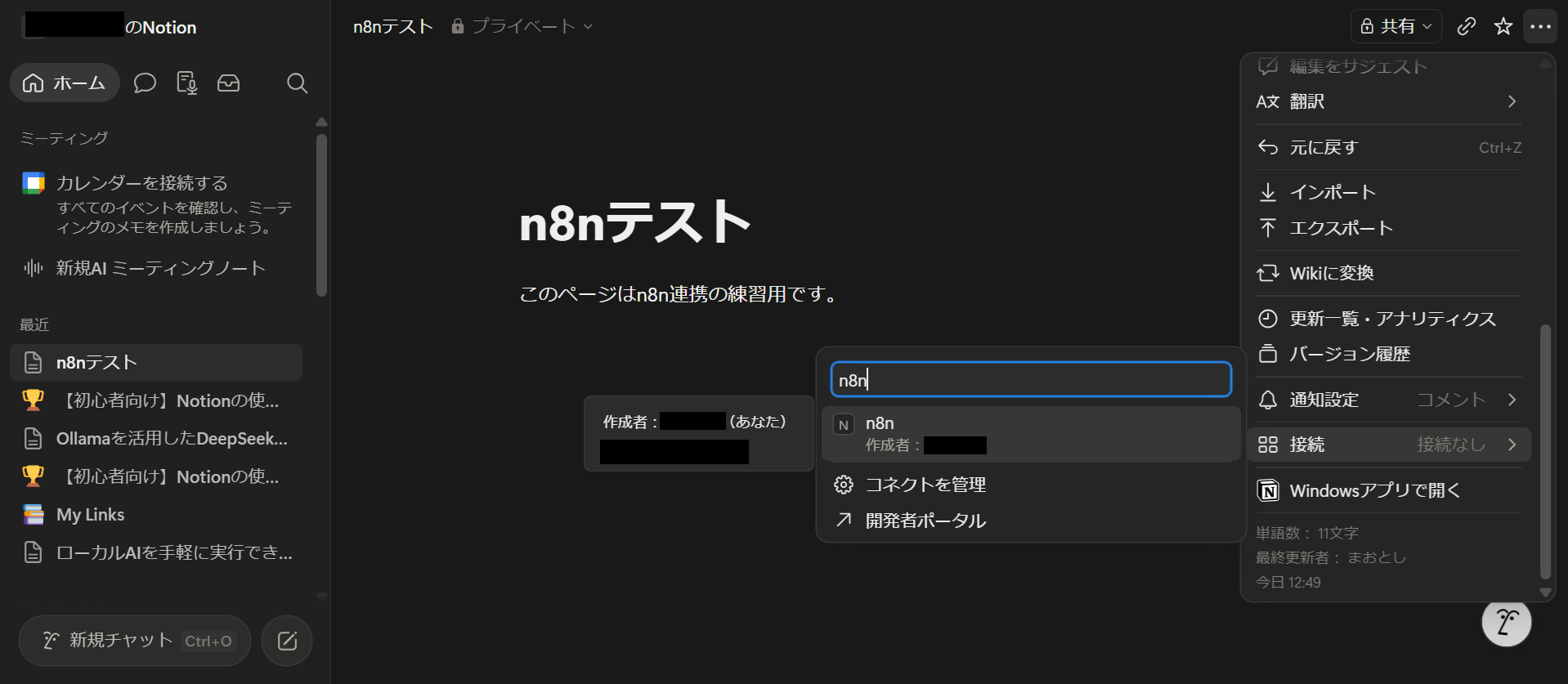
「接続」を押すと小さな検索画面が開くので、「n8n」と入力するか一覧から、先ほど作ったコネクト「n8n」を選びます。
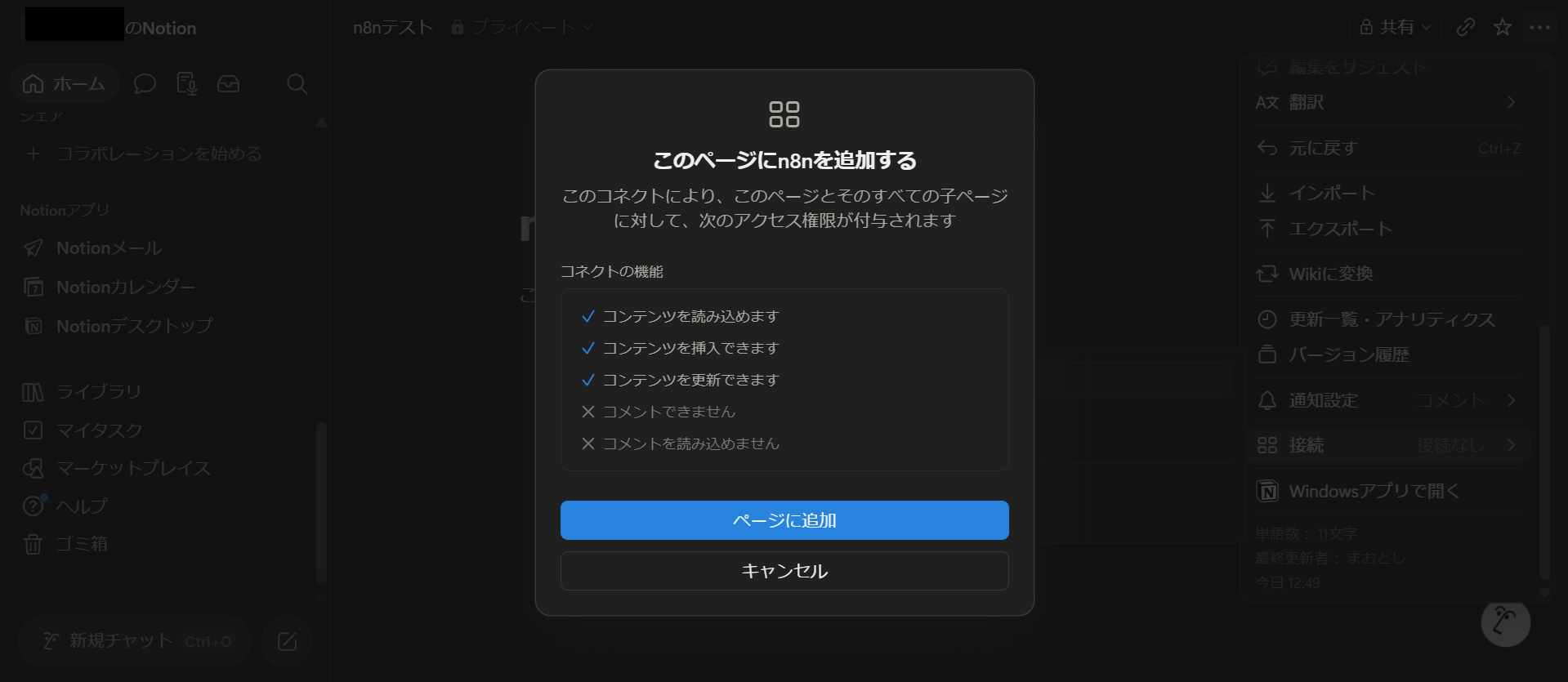
すると「このページにn8nを追加する」という確認画面が出て、n8nに与える権限(コンテンツの読み込み・挿入・更新)が示されます。内容を確認して「ページに追加」を押せば完了です。
接続が完了すると、メニューの「接続」の横が「接続なし」から「1」に変わります。
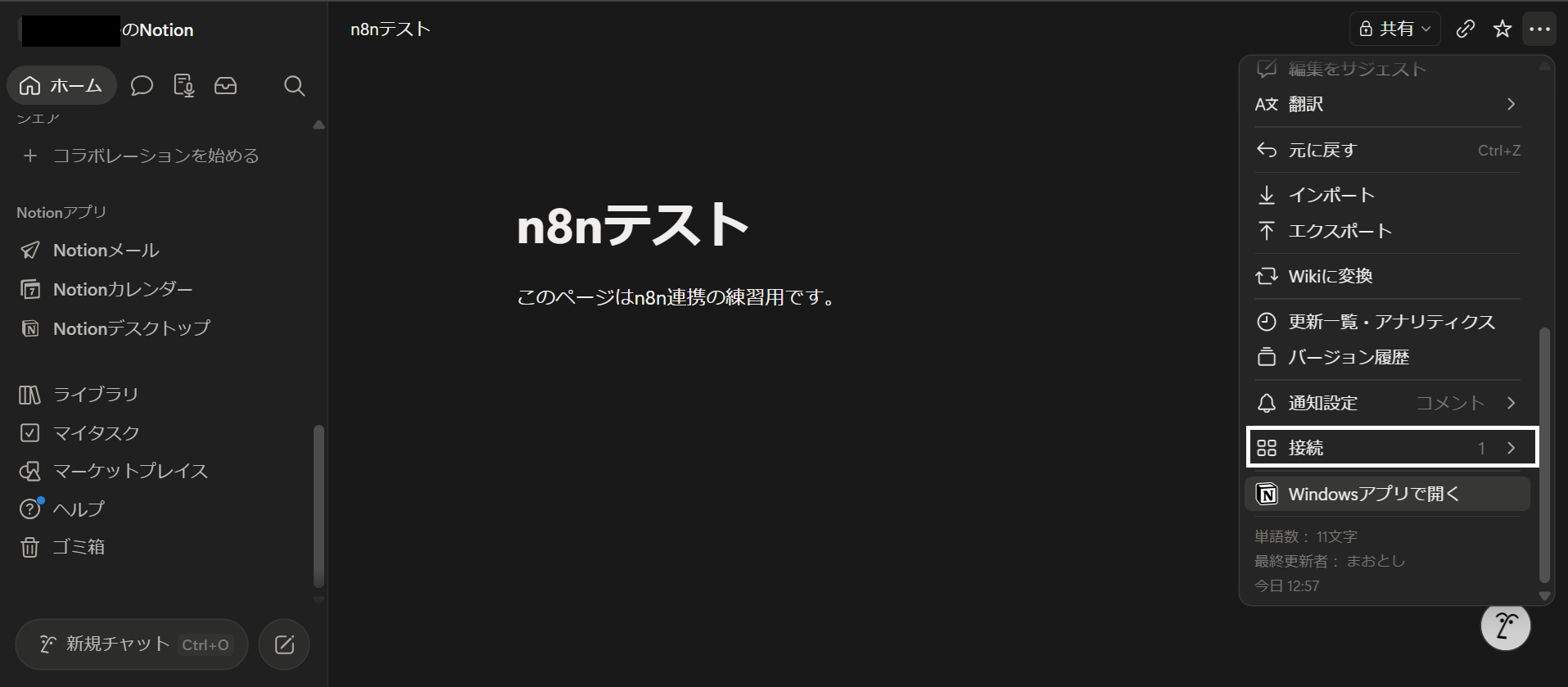
これでn8nがこのページを読み書きできる状態になりました。登録した認証情報は認証情報(Credentials)の一覧にいつでも表示され、次回からワークフローでNotionを使うときは、選ぶだけですぐに使えます。
ここまでの設定で、n8nからNotionを操作する準備が整いました。この設定をすることでNotionのページやデータベースの内容を自動で読み取ったり、新しいページを作成したり、既存の内容を書き換える、といった操作をn8nのワークフローから行えます。実際にこれらを動かす具体的な手順(実践方法)については、別の記事で紹介していきます。また、Gmailやスプレッドシートなど、Googleのサービスとつなぐ方法も、別の記事で説明します。